1、表格中给出了产品的计划销量与实际销量,现在让我们计算一下所有产品的实际销量。
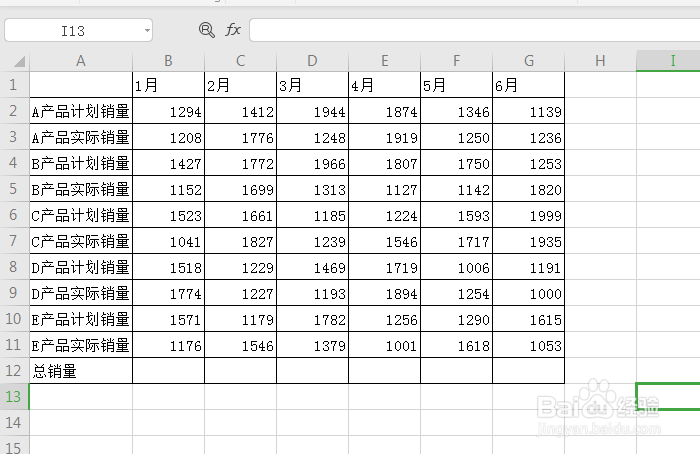
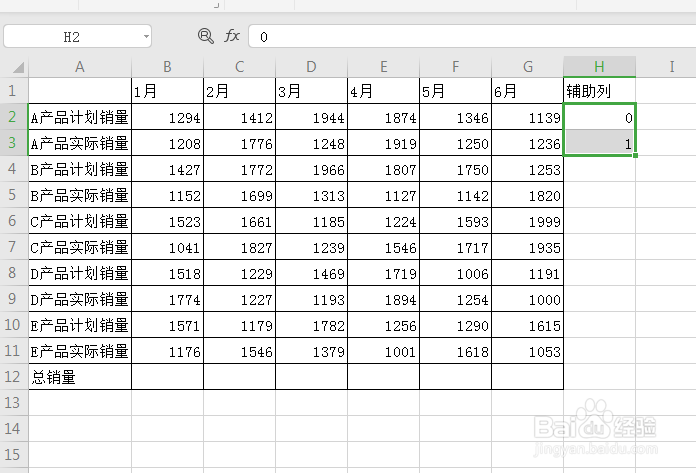
2、我们在表格后添加一个辅助列,然后辅助列的第一个单元格输入0,第二个单元格输入1,然后选中这两个单元格。
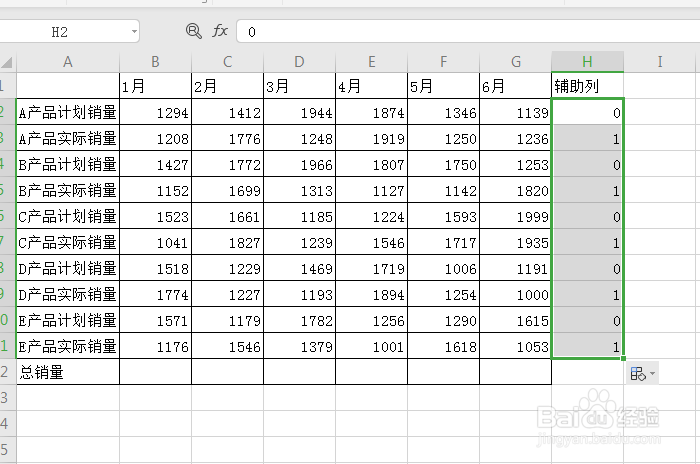
3、按住CTRL键向下填充,可以看到每个实际销量行对应的都是1,计划销量行对应的都是0。
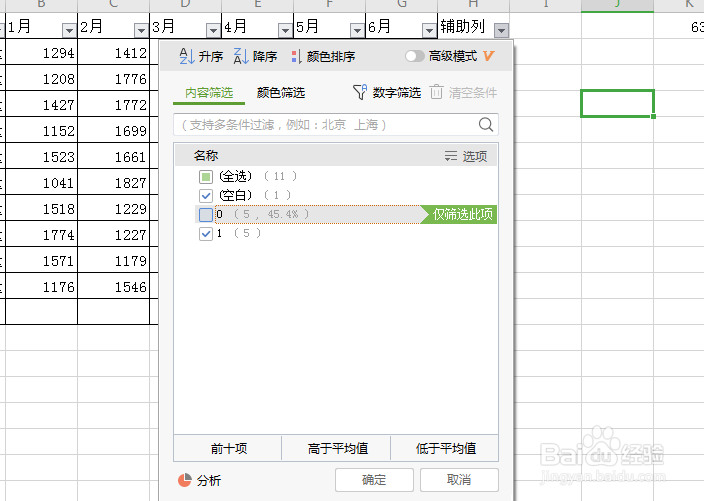
4、这个时候我们通过筛选,将数据为1的行筛选出来。
5、然后我们选中表格区域,包含表格下方的求和单元格。
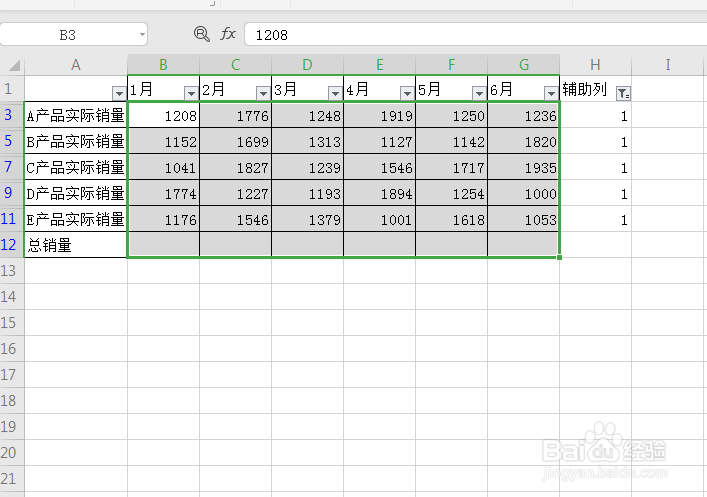
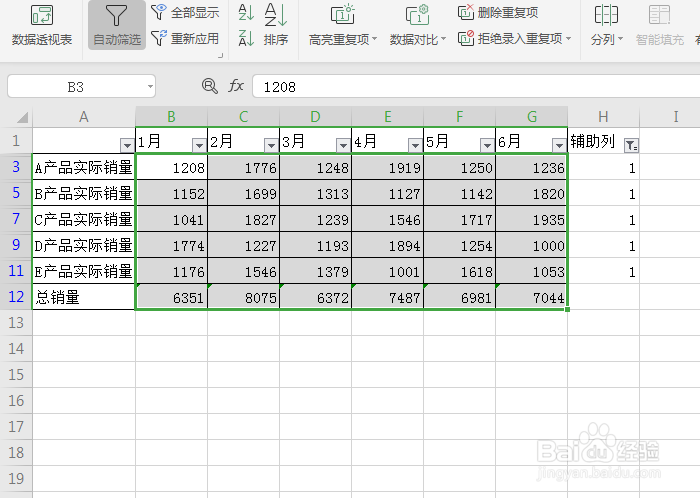
6、然后按ALT+=,这个时候所有产品的实际销量就计算出来了。
时间:2026-04-27 12:48:15
1、表格中给出了产品的计划销量与实际销量,现在让我们计算一下所有产品的实际销量。
2、我们在表格后添加一个辅助列,然后辅助列的第一个单元格输入0,第二个单元格输入1,然后选中这两个单元格。
3、按住CTRL键向下填充,可以看到每个实际销量行对应的都是1,计划销量行对应的都是0。
4、这个时候我们通过筛选,将数据为1的行筛选出来。
5、然后我们选中表格区域,包含表格下方的求和单元格。
6、然后按ALT+=,这个时候所有产品的实际销量就计算出来了。
