1、打开PPT新建一个空白的模板。

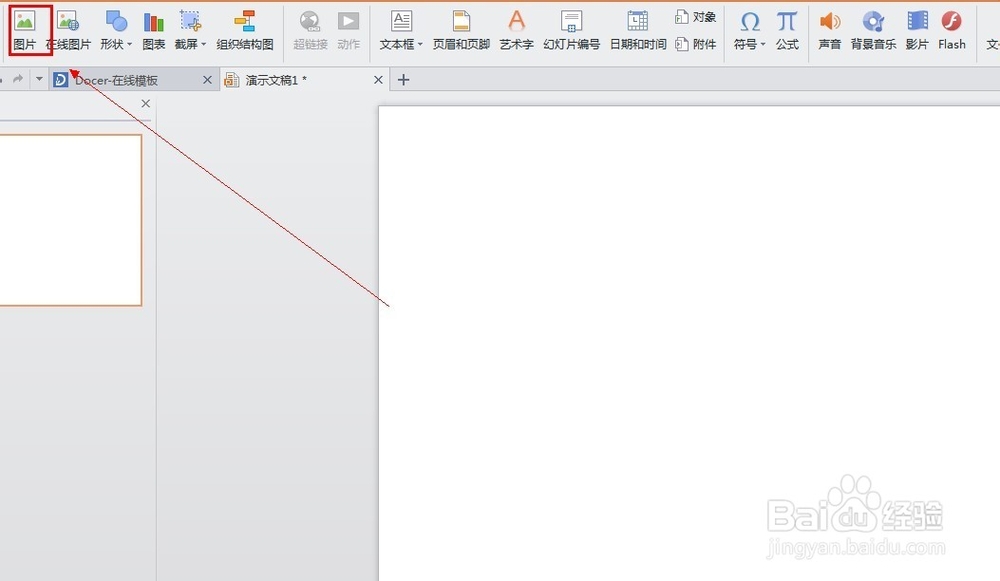
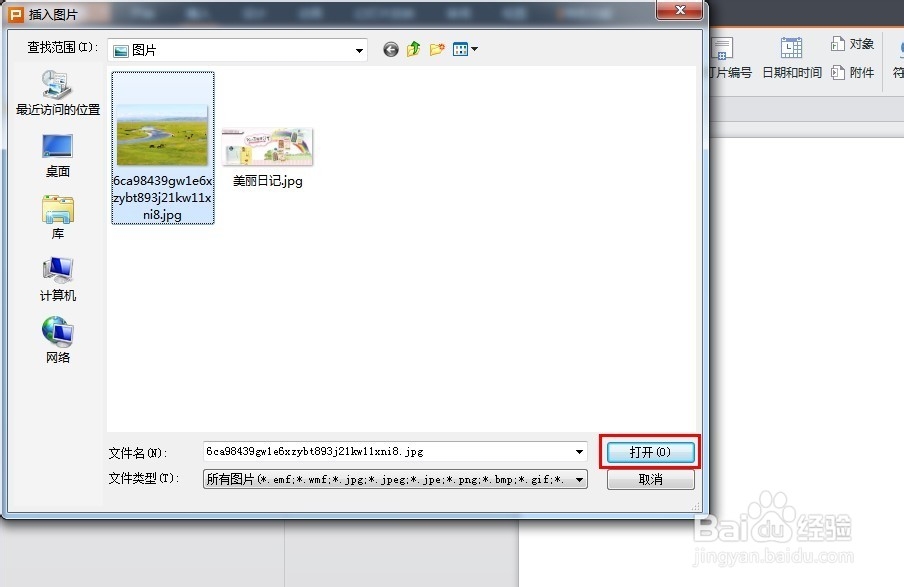
2、选择插入图片或者,直接将图片拉进PPT中。
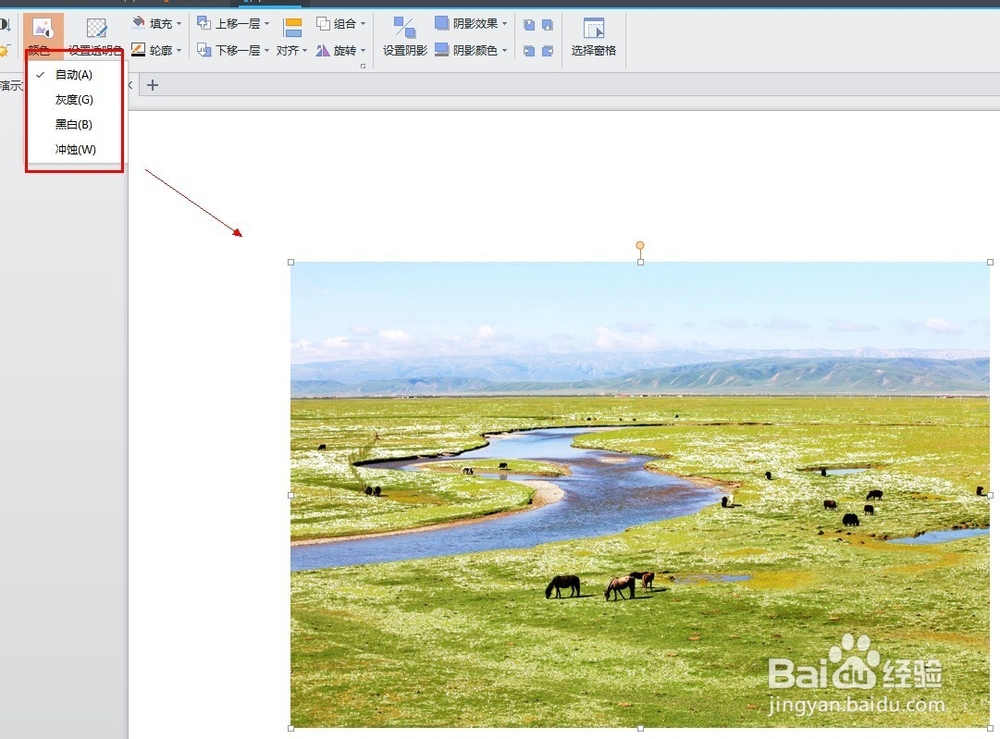
3、点击图片,你就可以看到上面可以选择颜色方面的功能。
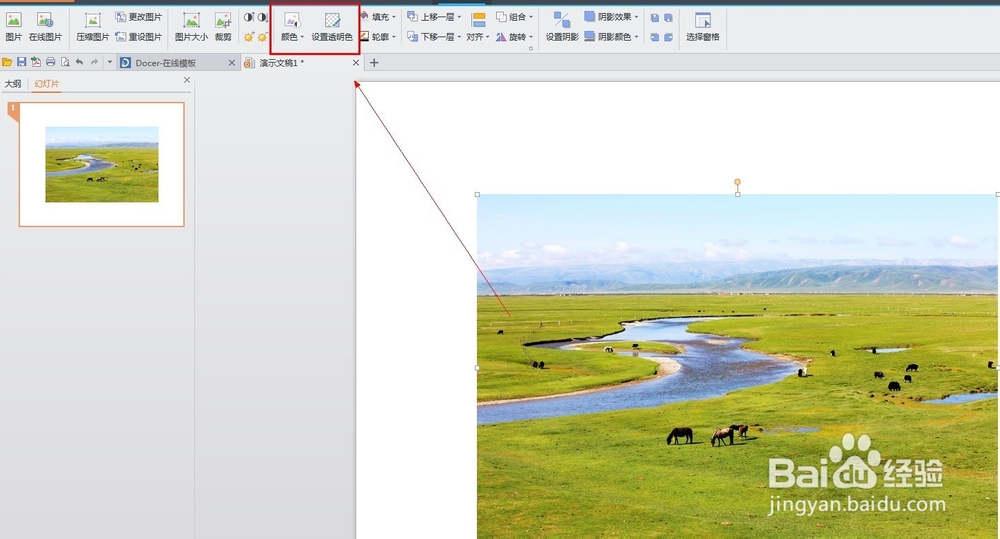
4、选择“设置透明眼色”功能。之后点击图片,下拉一下。

5、有没看到,整个草原的草地好像被吃光了~~
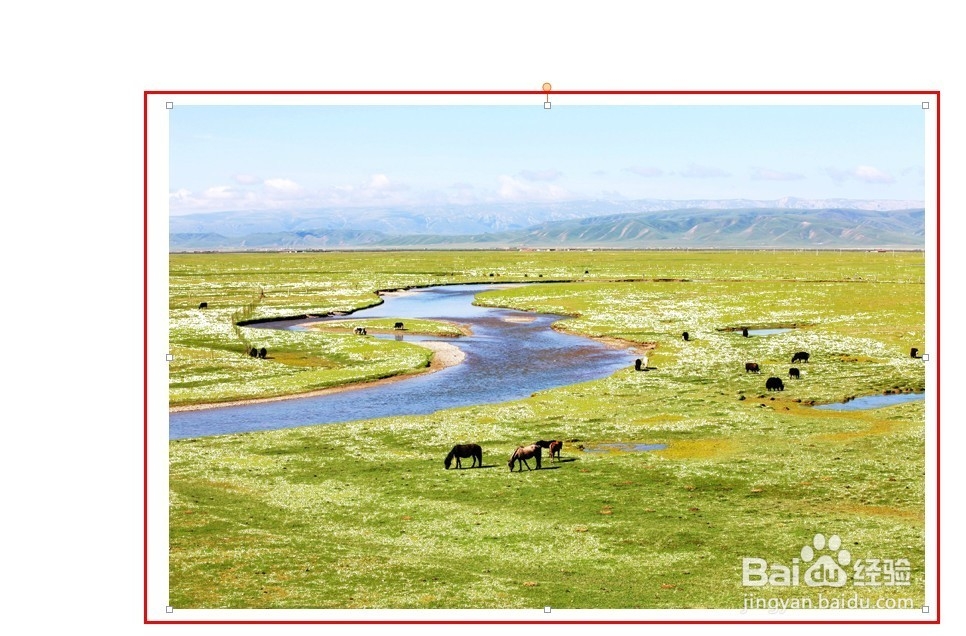
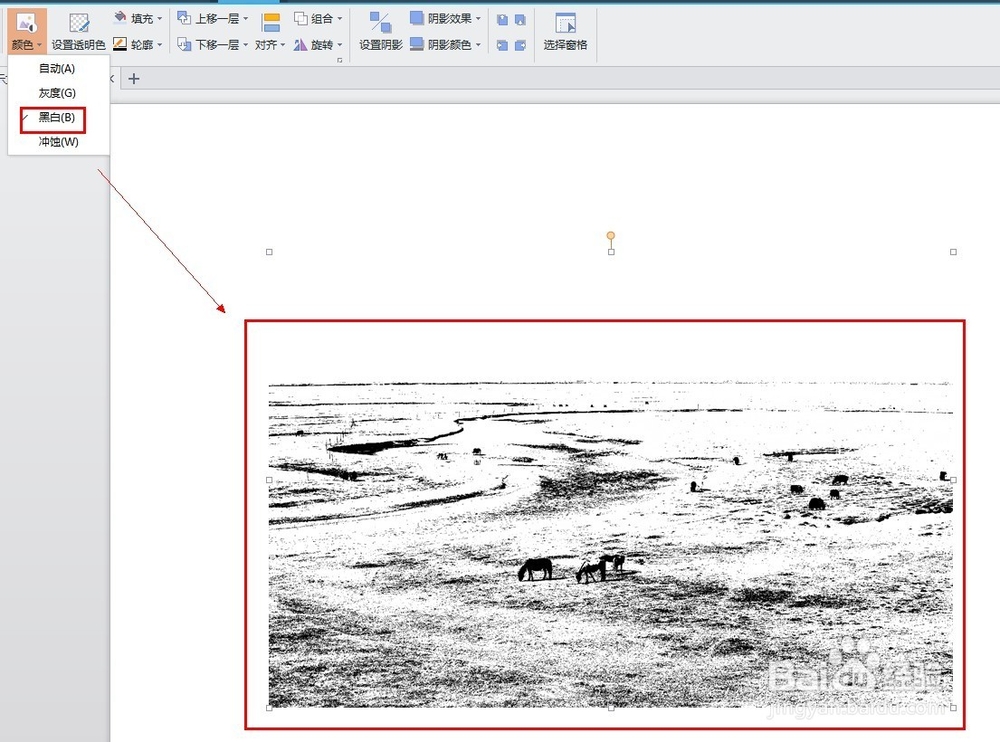
6、选择“颜色”功能,变成黑白颜色。
7、一张很复古的照片就出来了。
时间:2026-04-23 02:44:17
1、打开PPT新建一个空白的模板。
2、选择插入图片或者,直接将图片拉进PPT中。
3、点击图片,你就可以看到上面可以选择颜色方面的功能。
4、选择“设置透明眼色”功能。之后点击图片,下拉一下。
5、有没看到,整个草原的草地好像被吃光了~~
6、选择“颜色”功能,变成黑白颜色。
7、一张很复古的照片就出来了。
