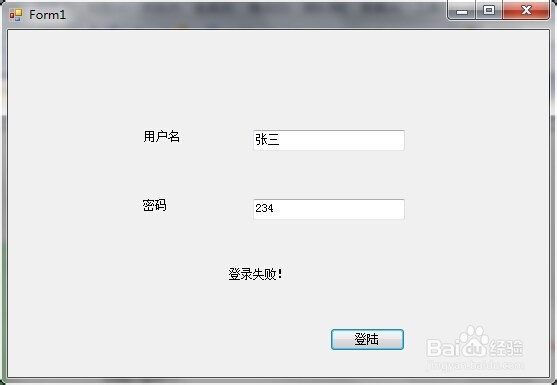
登陆窗体----c#与Sql Server后台数据库的连接

 时间:2026-04-30 08:53:32

1、首先,新建数据库

打开Sql Server数据库,连接数据库
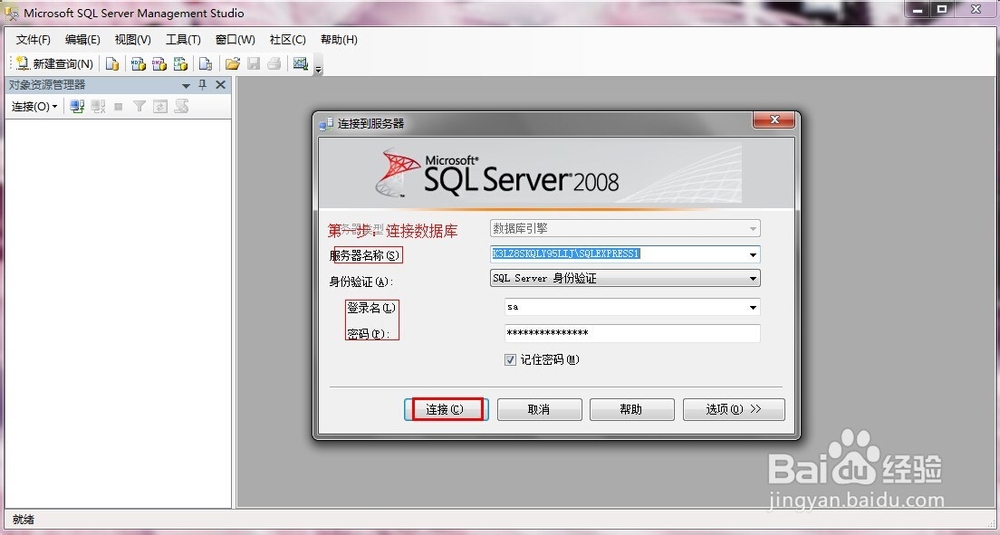
登陆窗体----c#与Sql Server后台数据库的连接

2、然后,右键单击(数据库)新建数据库。

修改数据库名称和存储路径。

登陆窗体----c#与Sql Server后台数据库的连接

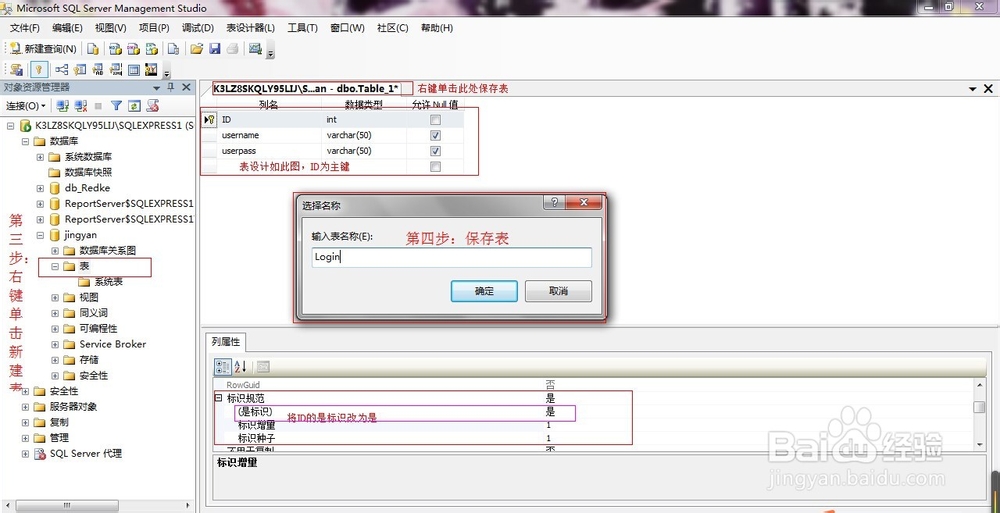
3、右键单击(表)新建表。

设计表内容如下图所示。

将ID的是标识改为是,保存表。
登陆窗体----c#与Sql Server后台数据库的连接

4、给新建表(Login表)添加一条数据。

鼠标右键单击"编辑前200行“,添加如图中所示一条数据

到此,数据库的创建告一段落。

登陆窗体----c#与Sql Server后台数据库的连接

5、打开vs2010,新建项目,选择Windows窗体应用程序,修改文件名称,存储位置。
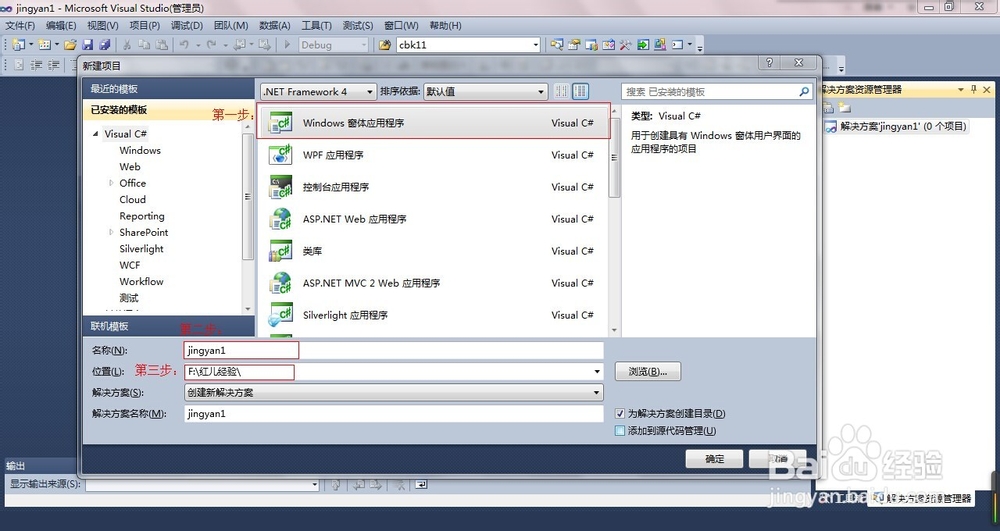
登陆窗体----c#与Sql Server后台数据库的连接

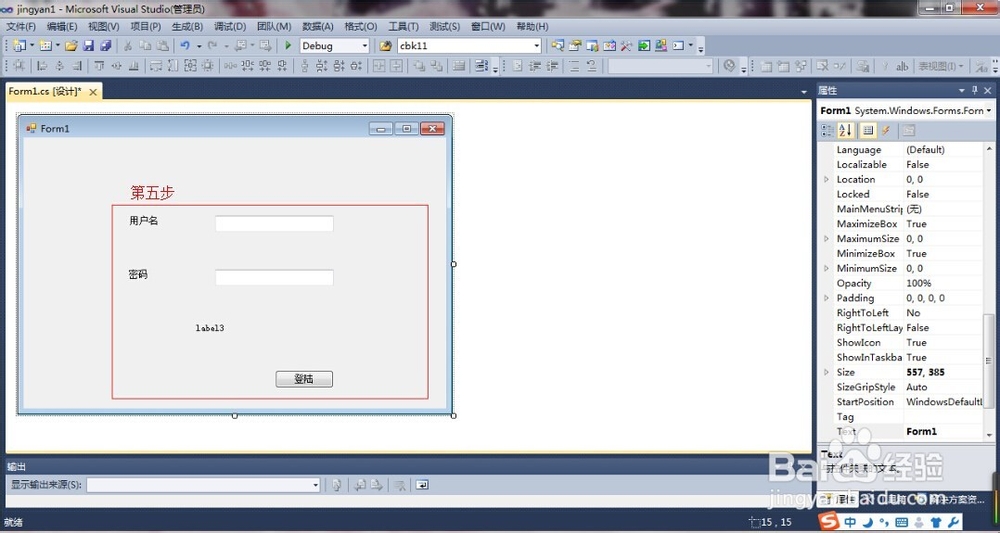
6、从工具箱中拖入三个Label控件、两个TextBox控件、一个Button按钮。布局、Text文本值属性如下面两图所示。

登陆窗体----c#与Sql Server后台数据库的连接

登陆窗体----c#与Sql Server后台数据库的连接

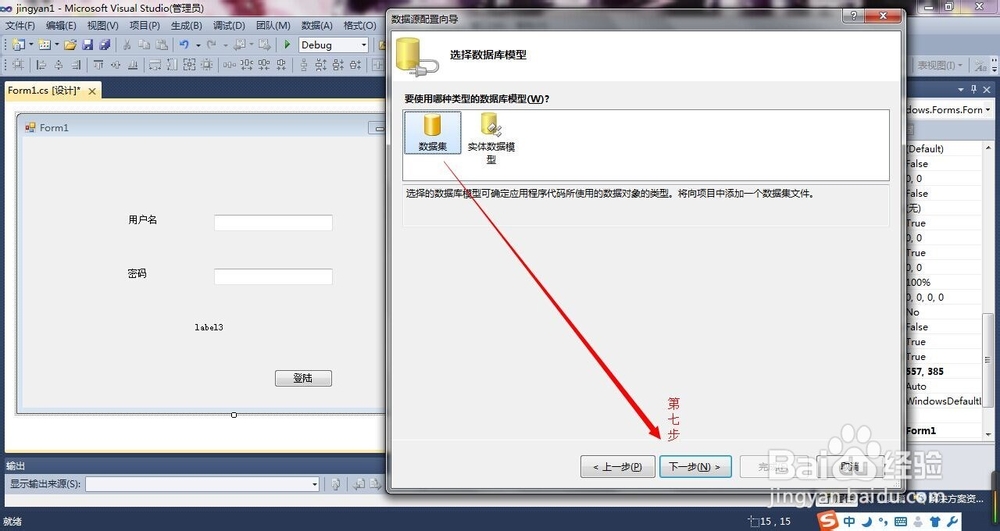
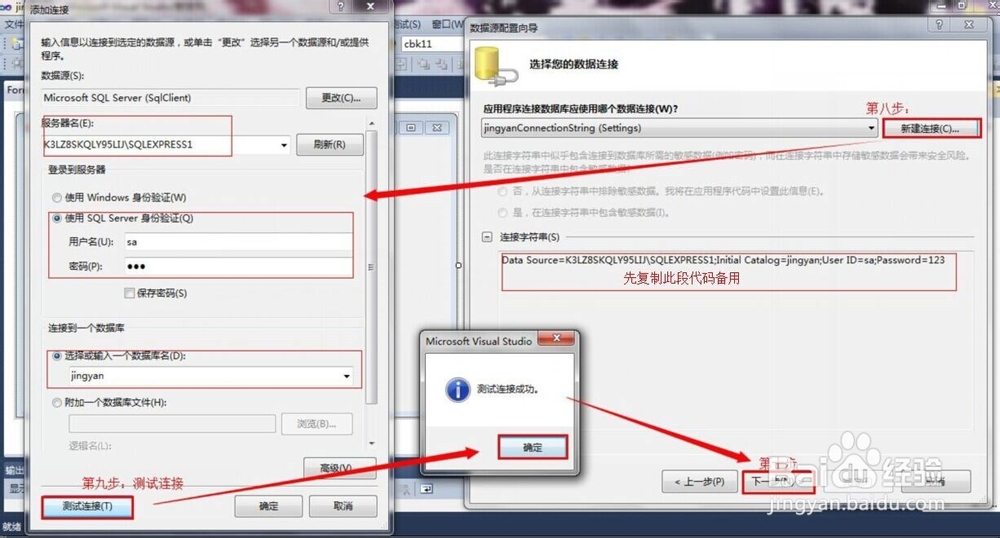
7、连接数据库的步骤如下图所示

登陆窗体----c#与Sql Server后台数据库的连接

登陆窗体----c#与Sql Server后台数据库的连接

登陆窗体----c#与Sql Server后台数据库的连接

登陆窗体----c#与Sql Server后台数据库的连接

8、代码部分:

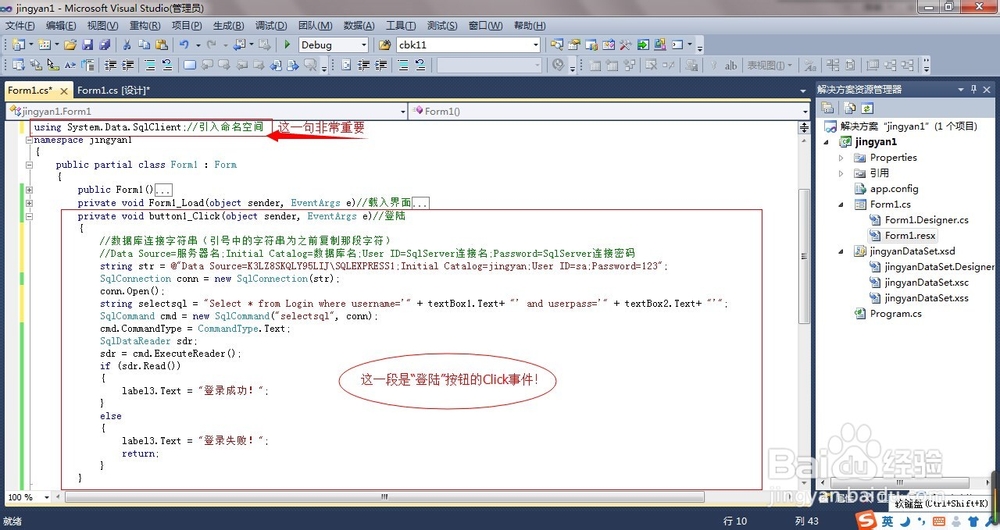
     第一步:添加using命名空间,这一步至关重要。

                   using   System.Data.SqlClient;//引入命名空间

     第二步:编辑“登陆”按钮的Click事件。具体代码如图中所示。
登陆窗体----c#与Sql Server后台数据库的连接

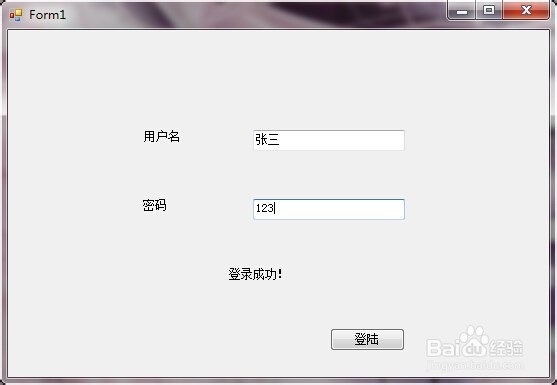
9、调试,运行(点击“登陆”按钮,查看是否能够读取数据库中的数据)。

登陆窗体----c#与Sql Server后台数据库的连接

登陆窗体----c#与Sql Server后台数据库的连接

  • 猫咪绝育的注意事项
  • 怎样装扮漂亮的qq空间
  • 白菜炒鸡蛋的做法
  • 和平精英m24星之信仰皮肤怎么获得
  • 《天地劫》藏宝图系统攻略
  • 热门搜索
    澳大利亚旅游多少钱 台湾旅游签证 内蒙古旅游网 暨南大学深圳旅游学院 旅游服务贸易 晋城旅游景点大全 烟台旅游景点 云南旅游跟团报价 周庄旅游攻略 温州旅游景点