1、打开一个聊天窗口。如下图所示操作,注意勾选“截图时隐藏当前窗口”。

2、选截图之后,会跳到上一个需要截图的页面,拖动框选位置。点击完成。

3、截图的页面会跳转到qq聊天面板,选中截得的图,右键“另存为”。

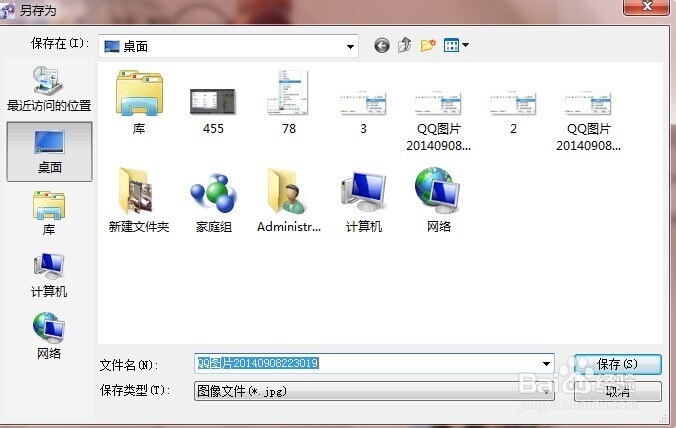
4、出现下图的“另存为”对话框。

5、选择对话框左侧要存储的位置。就可以保存你截图的资料了。怎么样是不是很简单呀!
时间:2026-05-06 17:51:14
1、打开一个聊天窗口。如下图所示操作,注意勾选“截图时隐藏当前窗口”。
2、选截图之后,会跳到上一个需要截图的页面,拖动框选位置。点击完成。
3、截图的页面会跳转到qq聊天面板,选中截得的图,右键“另存为”。
4、出现下图的“另存为”对话框。
5、选择对话框左侧要存储的位置。就可以保存你截图的资料了。怎么样是不是很简单呀!
