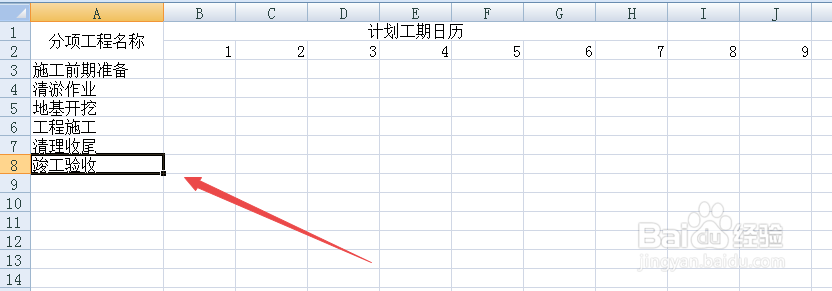
1、首先,打开Excel表格,输入施工中用到的项目;
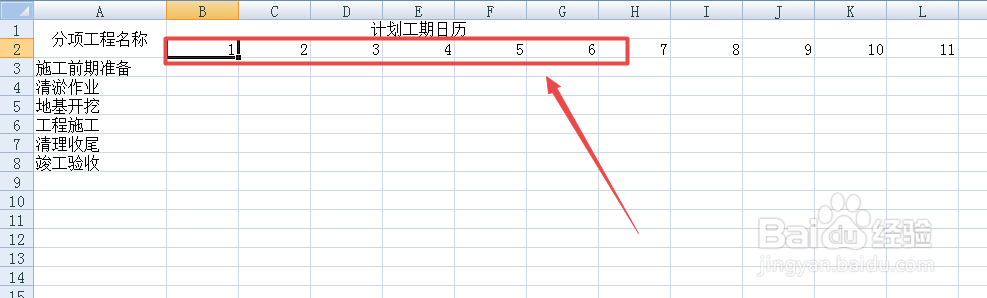
2、接着,在分项施工的右边加入日历,一般按照实际月份的天数;
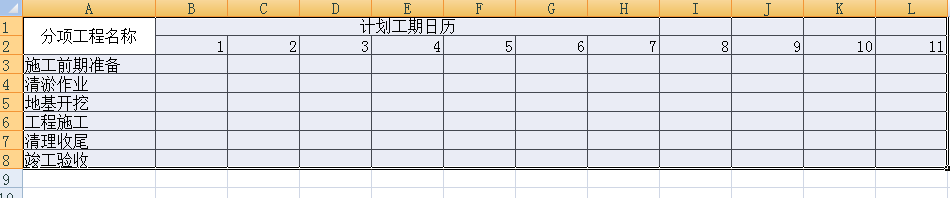
3、然后,对表格进行完善,添加边框,可以根据需要添加标题、序号等;
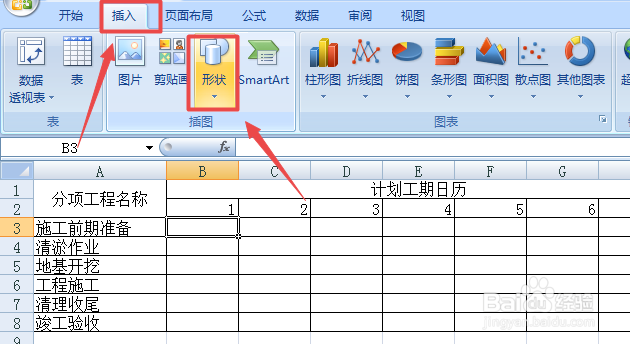
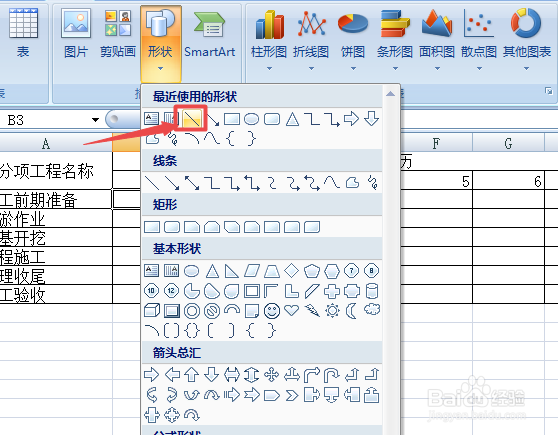
4、然后,选择标题栏的“插入”按钮下的“形状”图标;
5、选择形状图标下的“直线”进行插入;
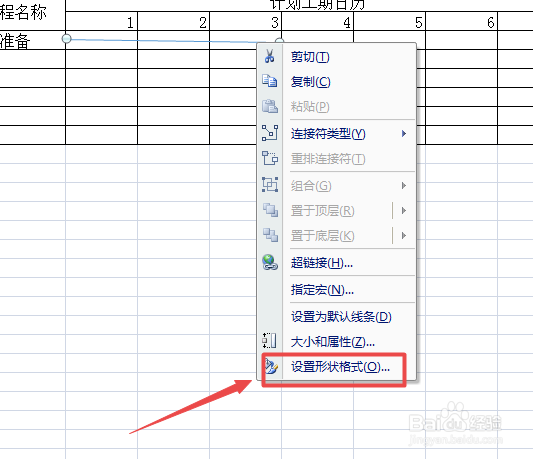
6、接着,在选中的直线下右键单击,选择“设置形状格式”;
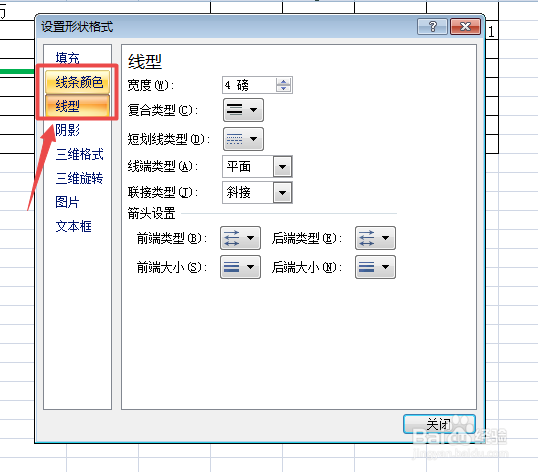
7、在形状格式里面,选择“线条颜色”和“线性”,对线条进行调整;’
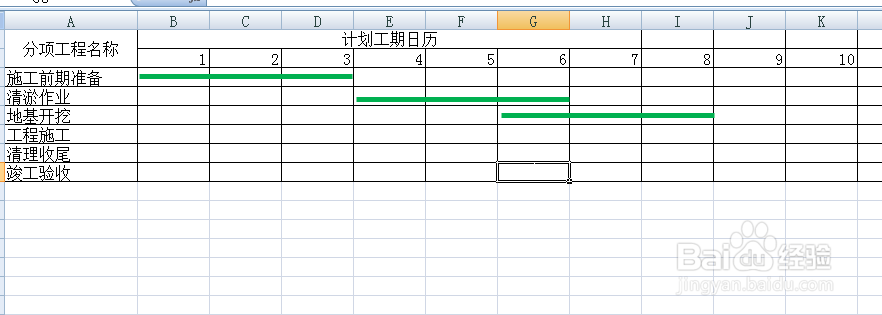
8、最后,就得到完整的施工横杠图了。
时间:2026-04-21 16:23:52
1、首先,打开Excel表格,输入施工中用到的项目;
2、接着,在分项施工的右边加入日历,一般按照实际月份的天数;
3、然后,对表格进行完善,添加边框,可以根据需要添加标题、序号等;
4、然后,选择标题栏的“插入”按钮下的“形状”图标;
5、选择形状图标下的“直线”进行插入;
6、接着,在选中的直线下右键单击,选择“设置形状格式”;
7、在形状格式里面,选择“线条颜色”和“线性”,对线条进行调整;’
8、最后,就得到完整的施工横杠图了。
