1、打开手机WPS——点击“+”号新建文档。
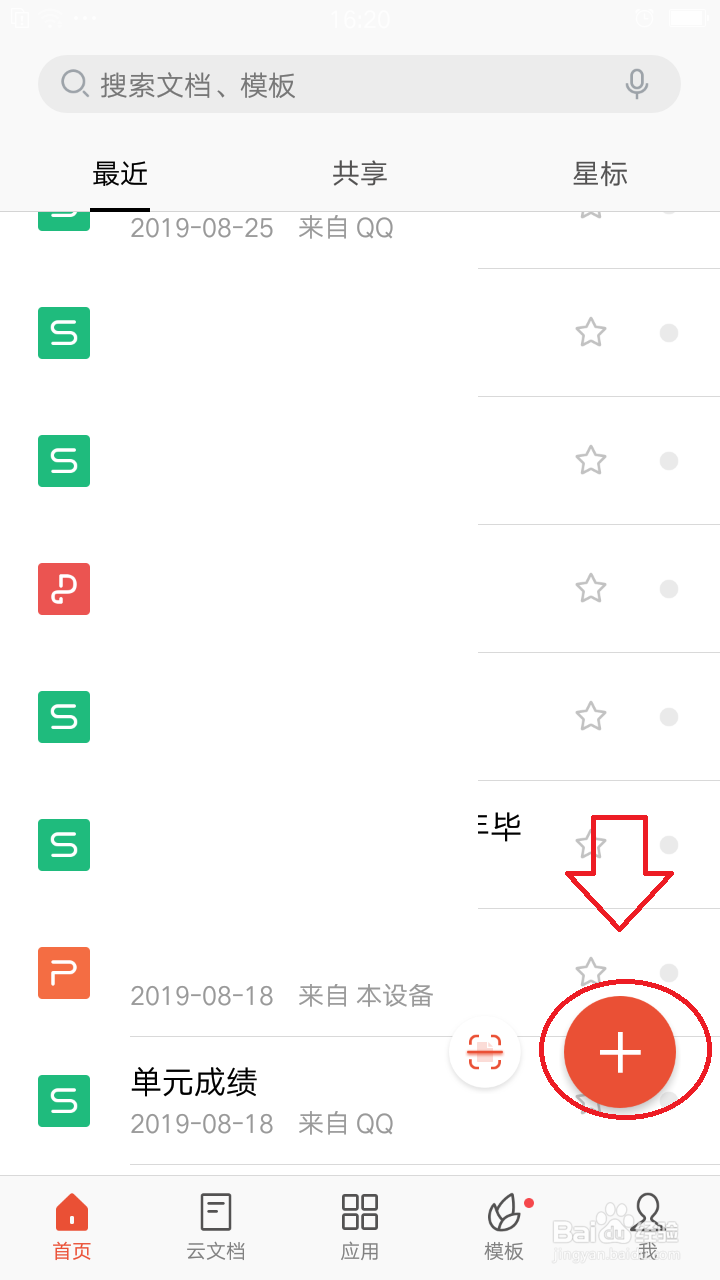
2、在打开的新建菜单选项中点击“拍照扫描”。

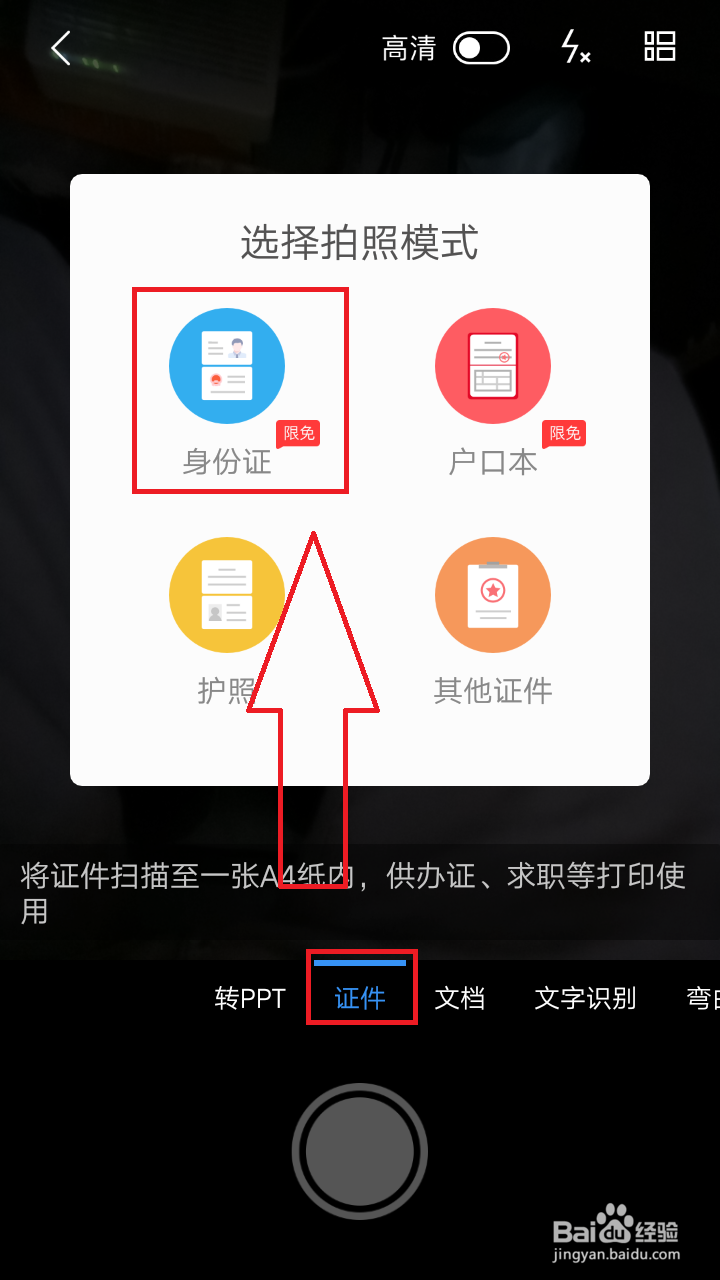
3、拍证件照,向右滑动选择“证件”——可以选择身份证、户口本、护照等证件进行扫描——它会按照证件的规则帮助我们扫描。
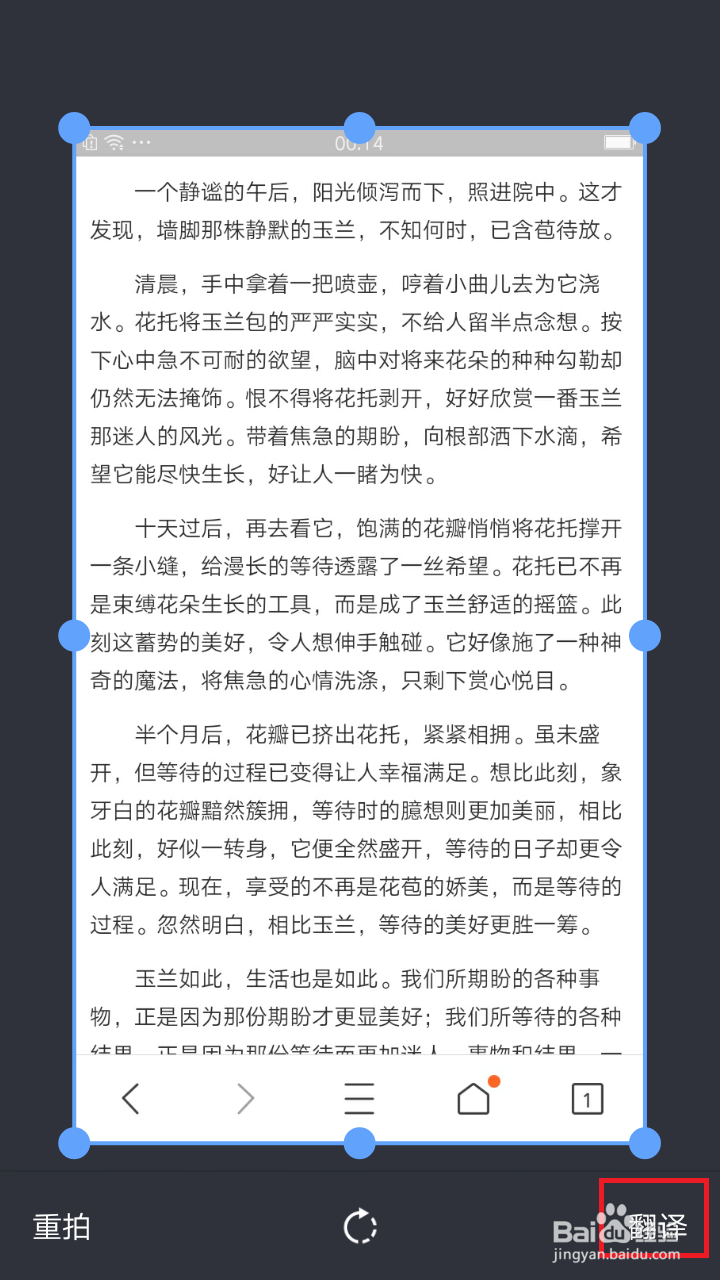
4、拍照翻译:选择翻译——点击拍照或导入,导入图片——点击翻译,可以进行中英文翻译。
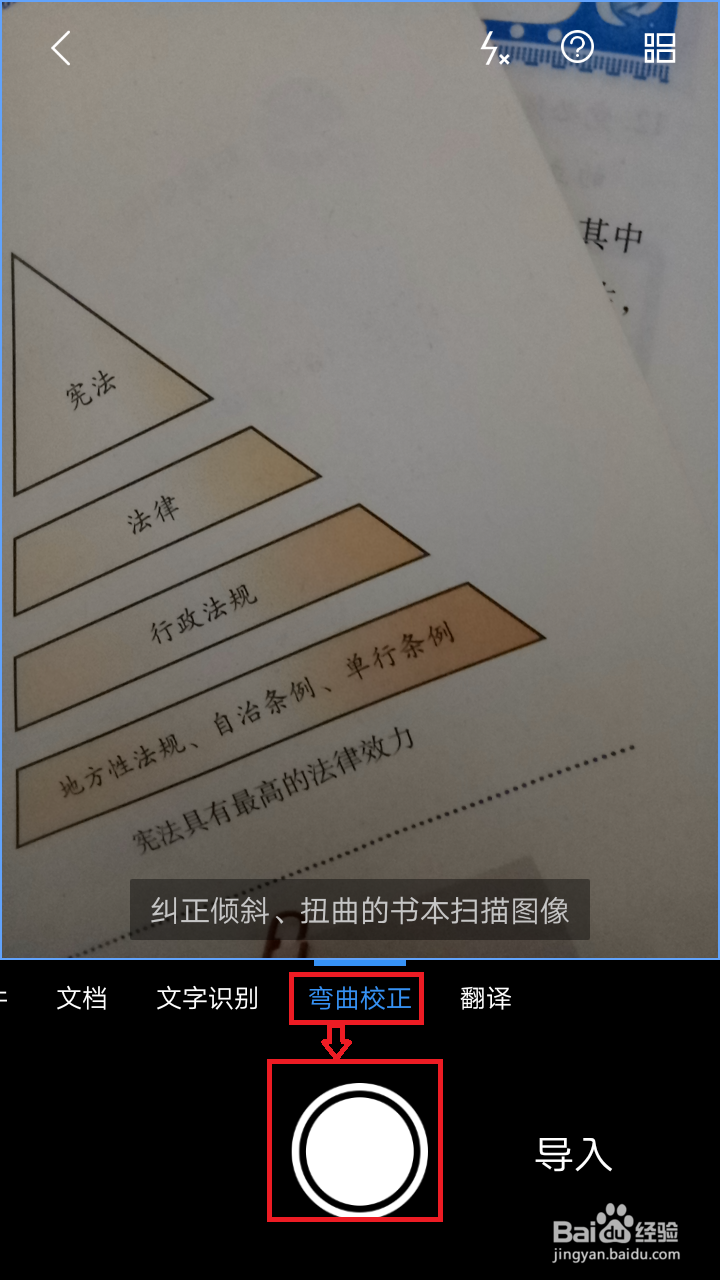
5、校正弯曲图片:选择弯曲校正——对着照片要拍照时就会进行校正——点击拍照,也可以点击导入,然后再对图片进行校正 。
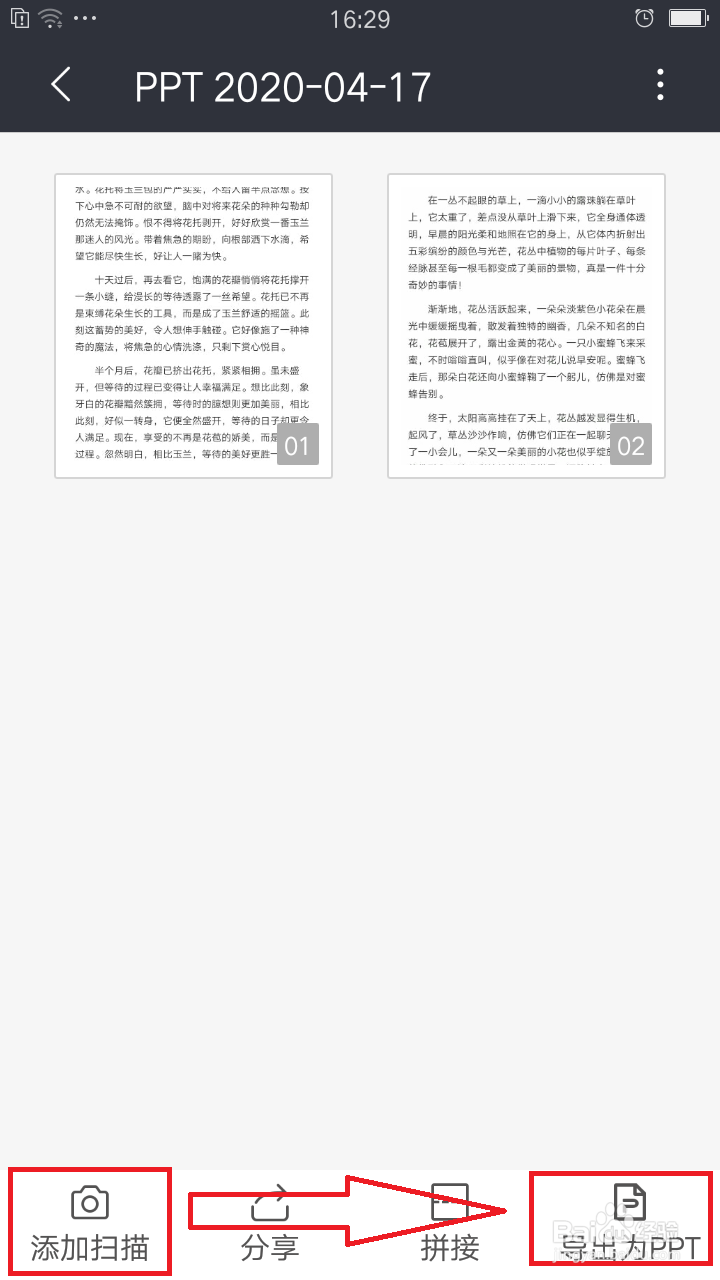
6、还可以拍照制作成PPT,选择PPT——点击拍照或导入——再点击添加扫描继续添加图片——点击:导出为PPT。
1、手机WPS拍照技巧:
(1)点击“+”号新建;
(2)选择拍照扫描;
(3)选择证件去拍证件照;
(4)拍照翻译;
(5)校正弯曲图片;
(6)拍照制作PPT。
