Adobe Photoshop怎么恢复初始默认设置

 时间:2024-10-11 21:46:00

1、打开Adobe Photoshop,查看自己电脑上的Adobe Photoshop是哪个版本:帮助\关于Photoshop.....。

Adobe Photoshop怎么恢复初始默认设置

2、这就是自己电脑上安装的Adobe Photoshop版本。

Adobe Photoshop怎么恢复初始默认设置

3、然后关闭Adobe Photoshop软件。

Adobe Photoshop怎么恢复初始默认设置

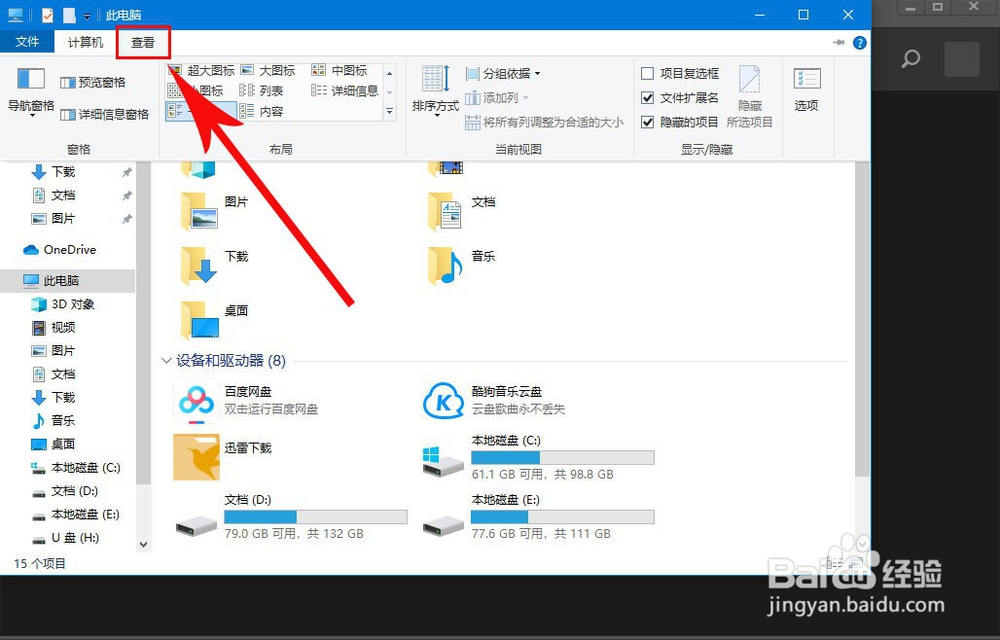
4、打开电脑文件资源管理器,鼠标左键单击查看。

Adobe Photoshop怎么恢复初始默认设置

5、勾选:文件扩展名,隐藏的项目。

Adobe Photoshop怎么恢复初始默认设置

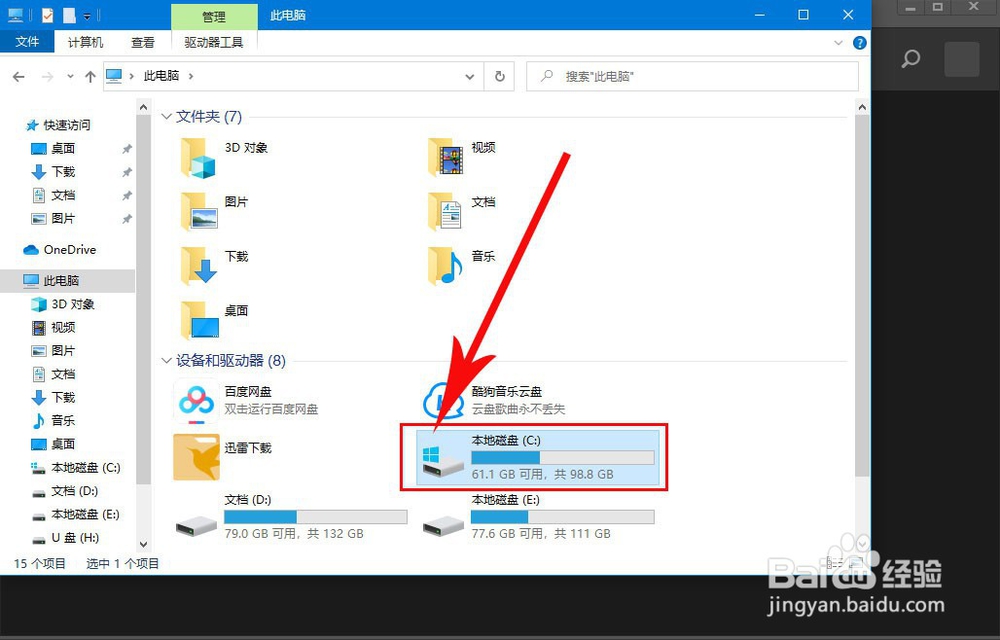
6、打开电脑系统盘。

Adobe Photoshop怎么恢复初始默认设置

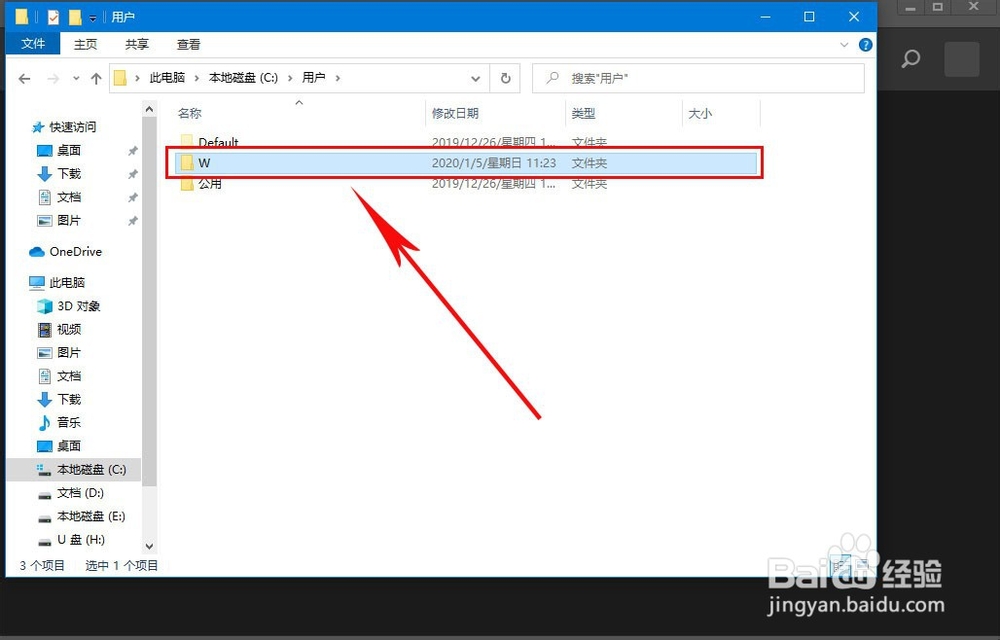
7、打开:(用户)文件夹。

Adobe Photoshop怎么恢复初始默认设置

8、打开电脑用户名文件夹,我的电脑用户名是(W),所以是这个文件夹。

Adobe Photoshop怎么恢复初始默认设置

9、打开(AppData)文件夹。

Adobe Photoshop怎么恢复初始默认设置

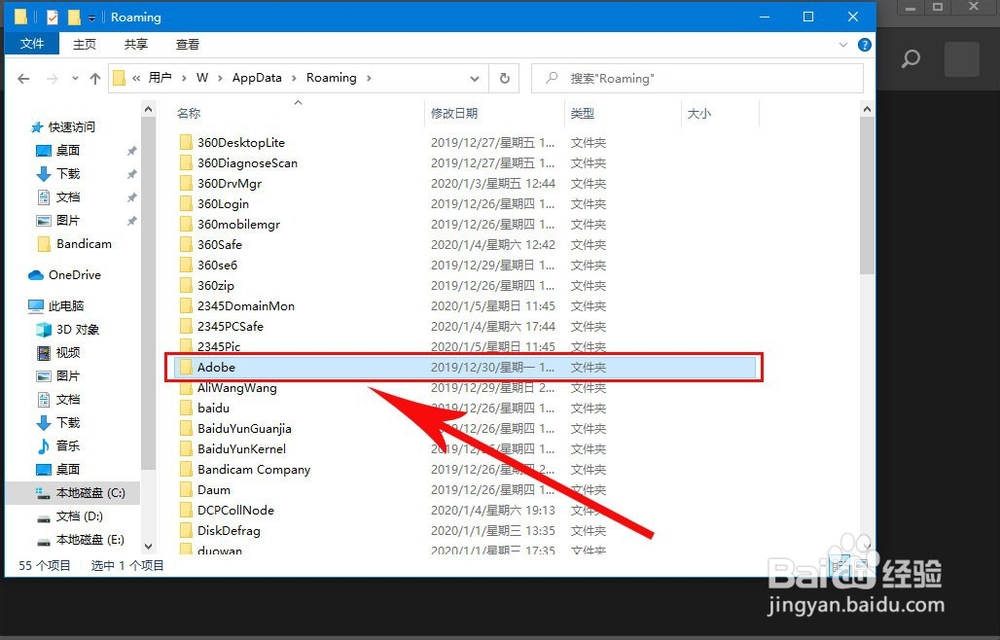
10、打开(Roaming)文件夹。

Adobe Photoshop怎么恢复初始默认设置

11、打开(Adobe)文件夹。

Adobe Photoshop怎么恢复初始默认设置

12、打开自己电脑上安装的Adobe Photoshop版本文件夹,我安装的是这个Adobe Photoshop CC 2018版本,所以是这个文件夹。

Adobe Photoshop怎么恢复初始默认设置

13、打开自己电脑上Adobe Photoshop版本后面带有Settings的文件夹,我安装的是这个Adobe Photoshop CC 2018版本,所以是这个文件夹。

Adobe Photoshop怎么恢复初始默认设置

14、把这些全部删了,就完成了。

Adobe Photoshop怎么恢复初始默认设置
  • CST Studio Suite 2015 下载和安装
  • 没有迅雷账号如何下载迅雷快传资源
  • PS制烽烧焦老照片效果
  • 《apex》一个赛季持续多久
  • 在request请求如何实现超时设置
  • 热门搜索
    成都旅游景点地图 沈阳到三亚旅游团 长岛旅游网 河北邢台旅游景点 广宁竹海大观旅游区 蚂蜂窝旅游官网 同程旅游怎么样 河北旅游网 安徽有哪些旅游景点 文昌湖旅游度假区