1、找到要使用的文档,双击打开。

2、结果工具栏全部是灰色不可用状态,右侧还出现了限制编辑栏,需要点击停止保护。
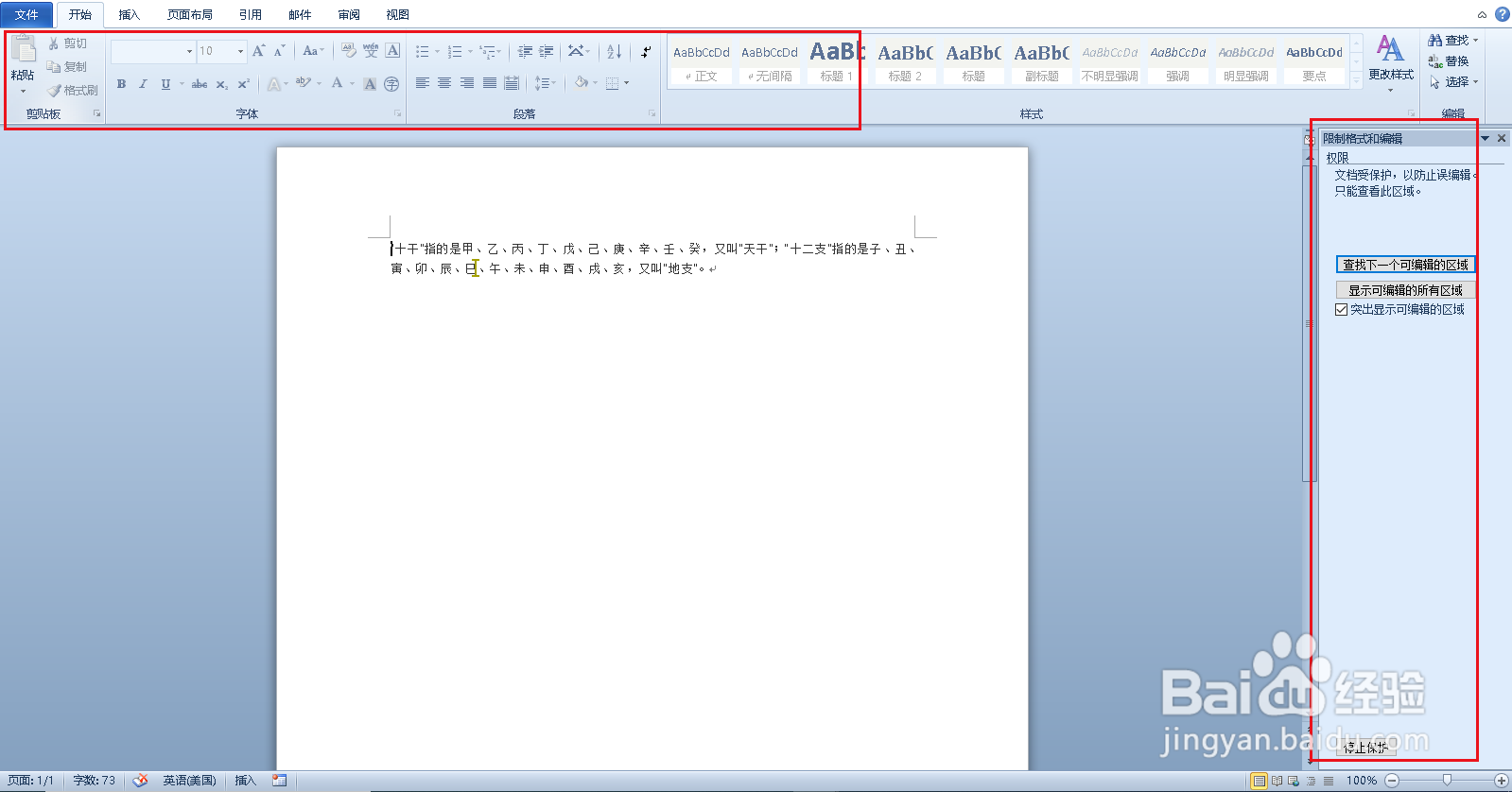
3、结果弹出对话框,要输入密码,而我们不知道密码要怎么解决呢?

4、这时我们可以点击文件,新建,空白文档。
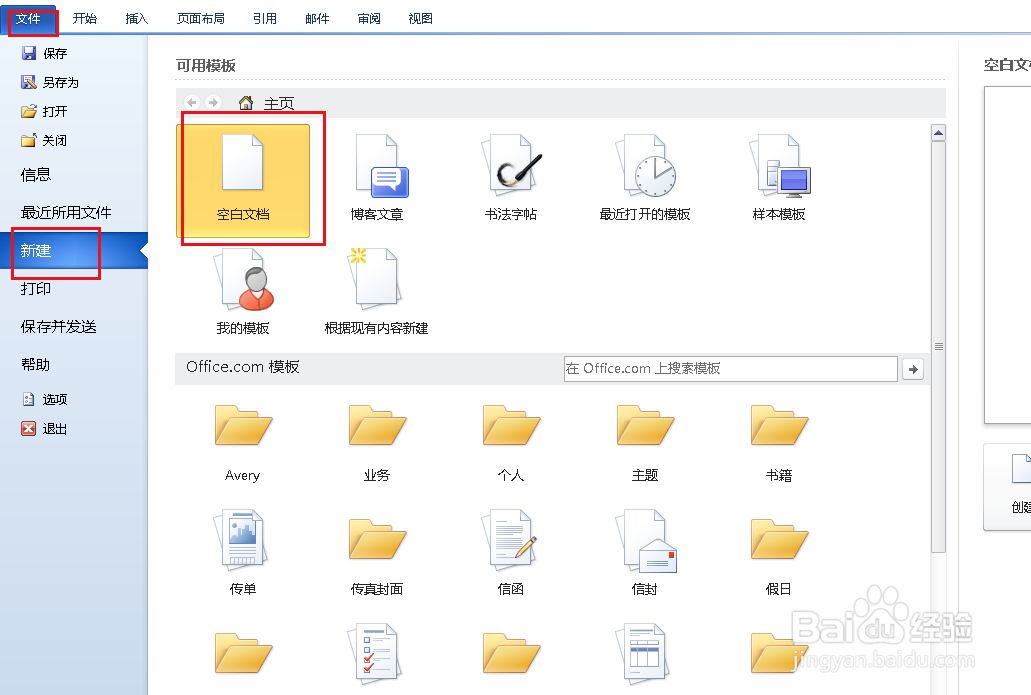
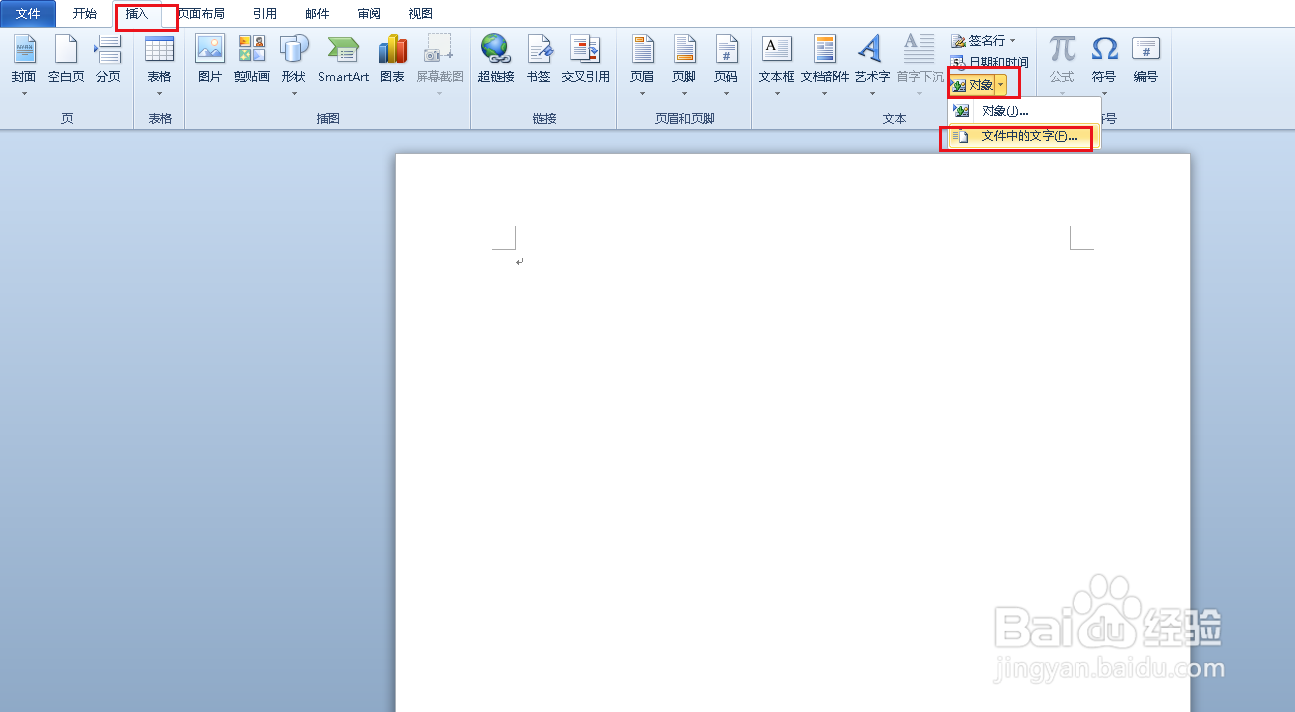
5、点击插入,对象文件中的文字。
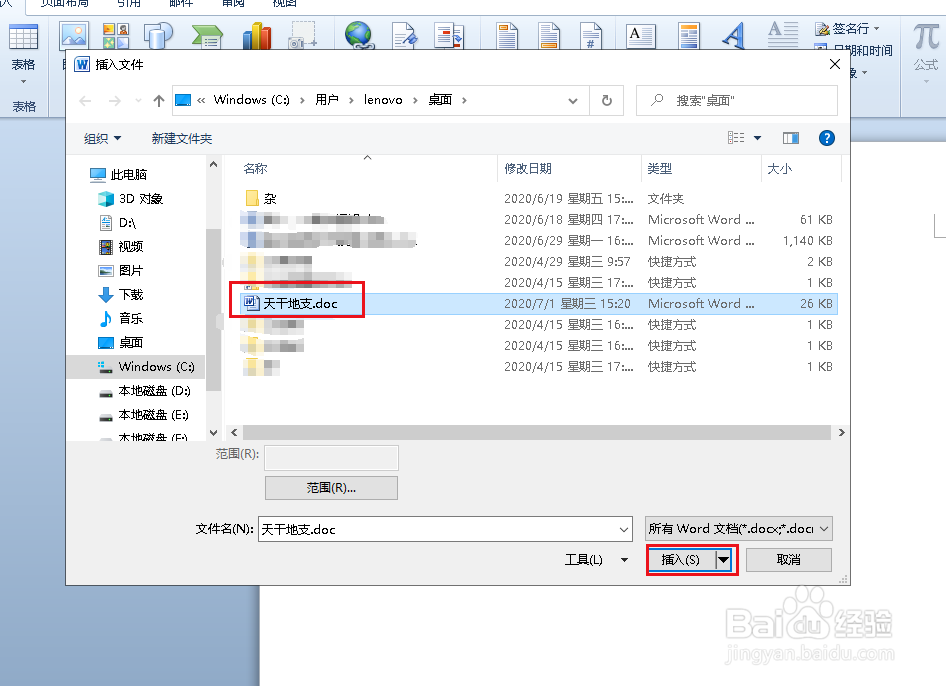
6、弹出对话框,找到并选中文档,点击插入。
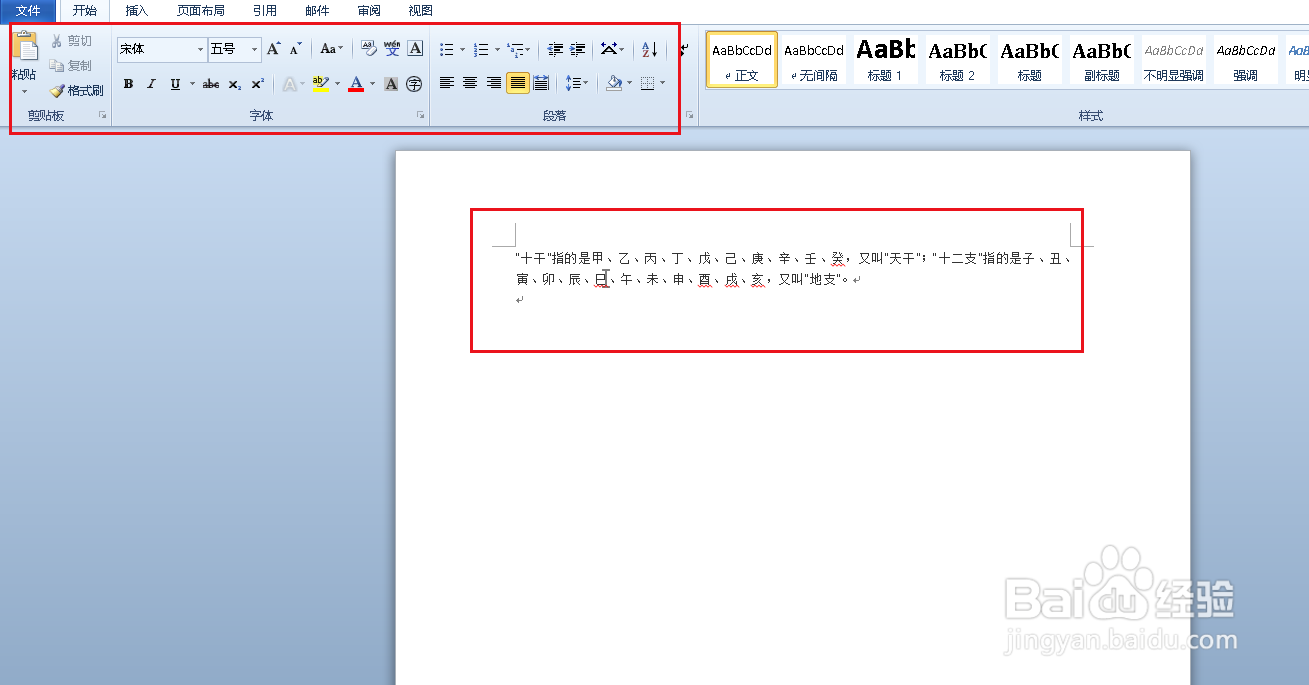
7、文档中的文字就被插入进来了,工具栏也是可以使用状态。
时间:2026-05-03 12:41:40
1、找到要使用的文档,双击打开。
2、结果工具栏全部是灰色不可用状态,右侧还出现了限制编辑栏,需要点击停止保护。
3、结果弹出对话框,要输入密码,而我们不知道密码要怎么解决呢?
4、这时我们可以点击文件,新建,空白文档。
5、点击插入,对象文件中的文字。
6、弹出对话框,找到并选中文档,点击插入。
7、文档中的文字就被插入进来了,工具栏也是可以使用状态。
