用PS如何去掉水印和图章

 时间:2026-02-15 15:11:56

1、打开需要修改的图片。

用PS如何去掉水印和图章

2、然后使用修补工具,把需要修改印章圈起来。

用PS如何去掉水印和图章

3、把选区拉到右边。

用PS如何去掉水印和图章

4、最后印章就去除了。

用PS如何去掉水印和图章

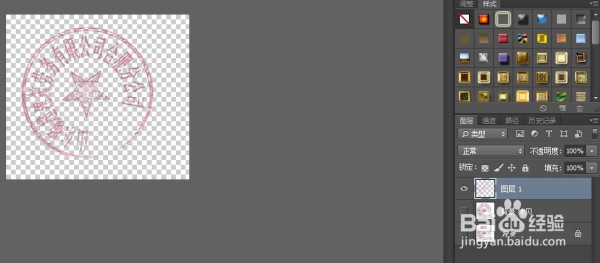
5、用ctrl+j复制粘贴图层,然后关闭拷贝图层,再复制图层,对原来的图层进行“叠加”,叠加完成后,用“橡皮擦工具”擦除部分扣下来的字迹;
用PS如何去掉水印和图章

6、用ctrl+点击图标载入选区,“选区完成后,再通过选择--修改--扩展”等步骤选择1像素,进行“编辑--填充”其中填充的颜色是白色;

用PS如何去掉水印和图章

7、再用PS上的“画笔工具”和“涂抹工具“等进一步修图,

通过”图像--模式--灰度“进行细微部的处理,最终便可以去除图片中的印章。

用PS如何去掉水印和图章

  • 如何去掉文件上的压字红章?
  • PS如何用图章去水印
  • PS如何制作印章图标?
  • 如何用PS制作老旧的印章效果
  • ps如何取色填充?
  • 热门搜索
    峨嵋山旅游 成都旅游线路 哈尔滨旅游团 福州 旅游 柳州旅游景点 沙湖旅游景点介绍 旅游管理专业排名 国外旅游景点排名 凤凰古城旅游团 避暑山庄旅游