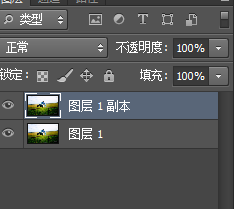
1、按CTRL+J复制图层,以免操作失误导致源文件损坏
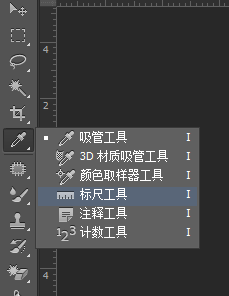
2、选择“标尺工具”
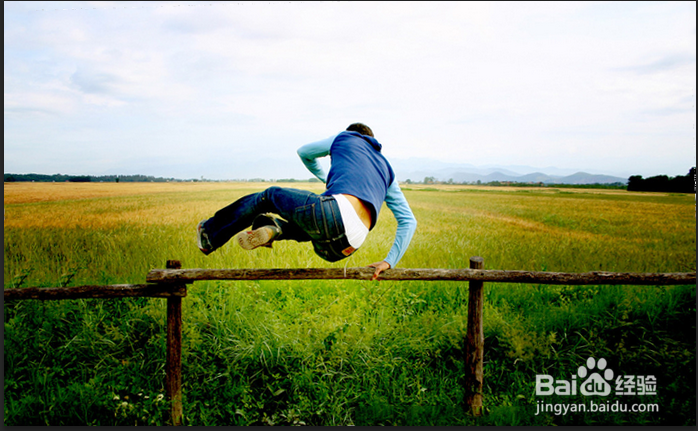
3、使用标尺工具在图片上按照照片的斜度画一条平行线,然后点击“拉直图层”

4、这个时候图片已经拉直,但是在图片的边角出现空白区域,选中这些区域,按SHIFT+F5,使用内容识别完成调整

5、依次将所有空白区域调整后,完成照片人物扶正效果
1、按CTRL+J复制图层
2、找到“标尺工具”
3、使用标尺工具画一条与照片斜度平行的线
4、点击“拉直图层”,完成图像拉直
5、使用内容识别,将四个角出现的不合适区域调整完毕
时间:2026-04-25 10:06:39
1、按CTRL+J复制图层,以免操作失误导致源文件损坏
2、选择“标尺工具”
3、使用标尺工具在图片上按照照片的斜度画一条平行线,然后点击“拉直图层”
4、这个时候图片已经拉直,但是在图片的边角出现空白区域,选中这些区域,按SHIFT+F5,使用内容识别完成调整
5、依次将所有空白区域调整后,完成照片人物扶正效果
1、按CTRL+J复制图层
2、找到“标尺工具”
3、使用标尺工具画一条与照片斜度平行的线
4、点击“拉直图层”,完成图像拉直
5、使用内容识别,将四个角出现的不合适区域调整完毕
