1、打开Excel工作表。

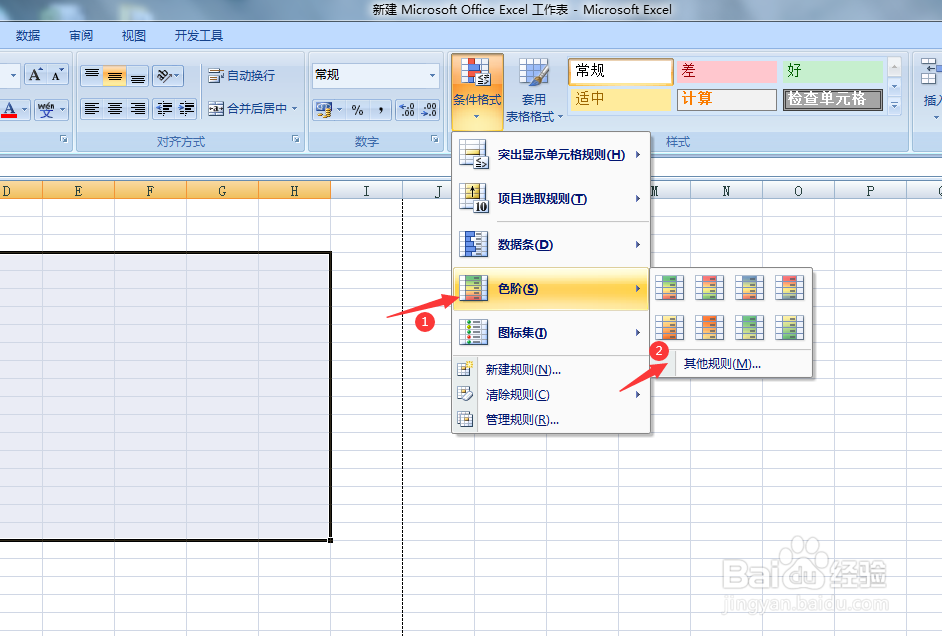
2、选中要编辑的区域,点击“条件格式”。

3、点击“色阶”,点击“其他规则”。
4、点击第二项内容,如下图。
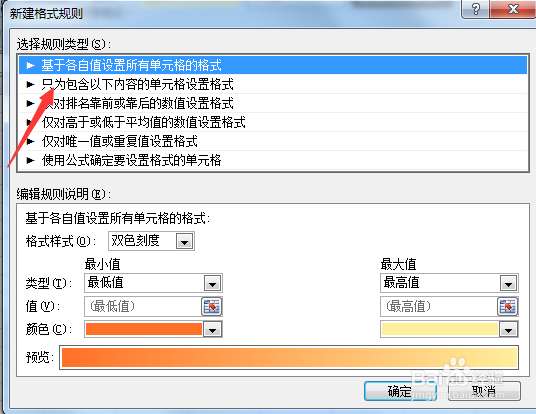
5、这里选择0-50,点击“格式”选择填充蓝色。

6、50-100填充绿色。

7、100-150为黄色。

8、150-200为橙色。

9、输入数字,实现根据数字大小自动填充颜色功能。

时间:2026-04-21 21:39:04
1、打开Excel工作表。
2、选中要编辑的区域,点击“条件格式”。
3、点击“色阶”,点击“其他规则”。
4、点击第二项内容,如下图。
5、这里选择0-50,点击“格式”选择填充蓝色。
6、50-100填充绿色。
7、100-150为黄色。
8、150-200为橙色。
9、输入数字,实现根据数字大小自动填充颜色功能。
