Excel如何制作三维百分比堆积水平圆柱图

 时间:2024-10-12 16:52:12

1、打开要处理的表格文件。

Excel如何制作三维百分比堆积水平圆柱图

2、选择相应的数据单元格。

Excel如何制作三维百分比堆积水平圆柱图

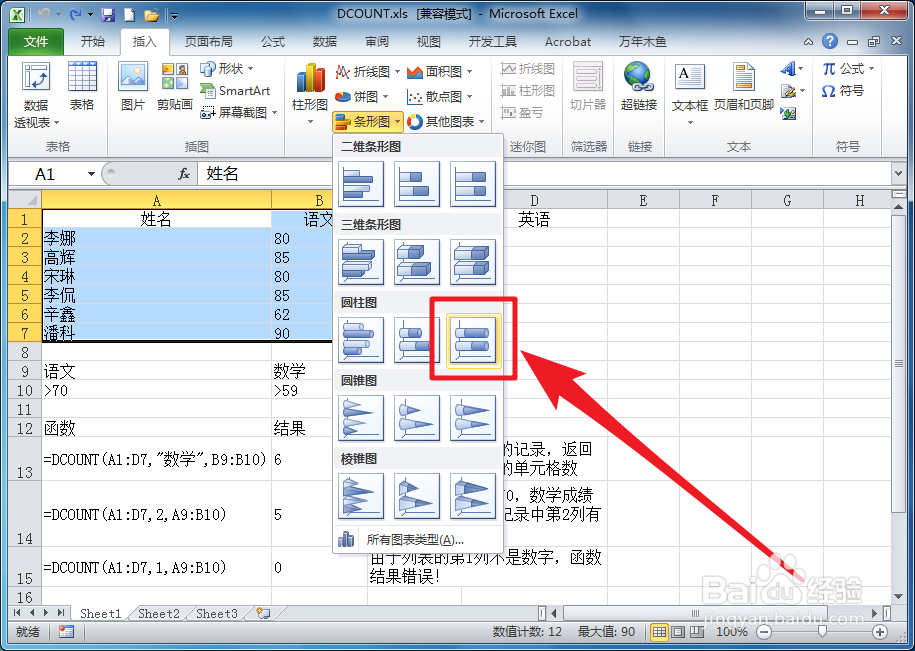
3、在插入工具栏中展开条形图下拉菜单。

Excel如何制作三维百分比堆积水平圆柱图

4、单击选择三维百分比堆积水平圆柱图。

Excel如何制作三维百分比堆积水平圆柱图

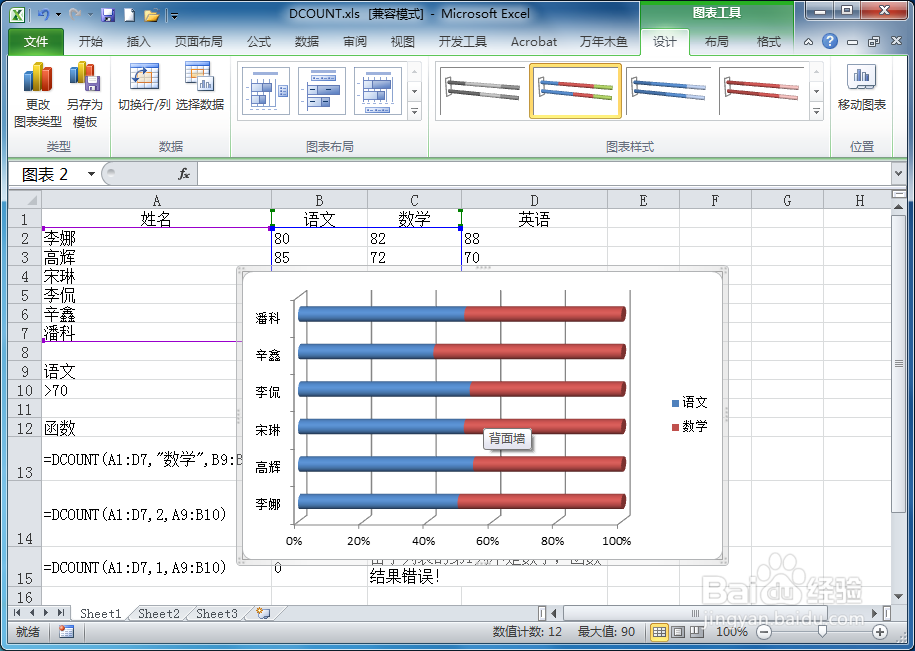
5、此时根据所选单元格的数据就可以生成三维百分比堆积水平圆柱图了。

Excel如何制作三维百分比堆积水平圆柱图
  • Excel小技巧:百分比堆积水平圆柱图
  • Excel如何制作百分比堆积圆柱图
  • Excel如何制作三维百分比堆积柱形图
  • Excel如何制作三维圆柱图
  • Excel小技巧:堆积水平圆柱图
  • 热门搜索
    白山旅游景点大全 旅游观光礼仪 德州旅游景点大全 亚洲十大旅游城市 大连旅游职业学校 成都旅游注意事项 成都旅游门户网 大连旅游职业中专 春季旅游景点推荐 烟台长岛旅游攻略