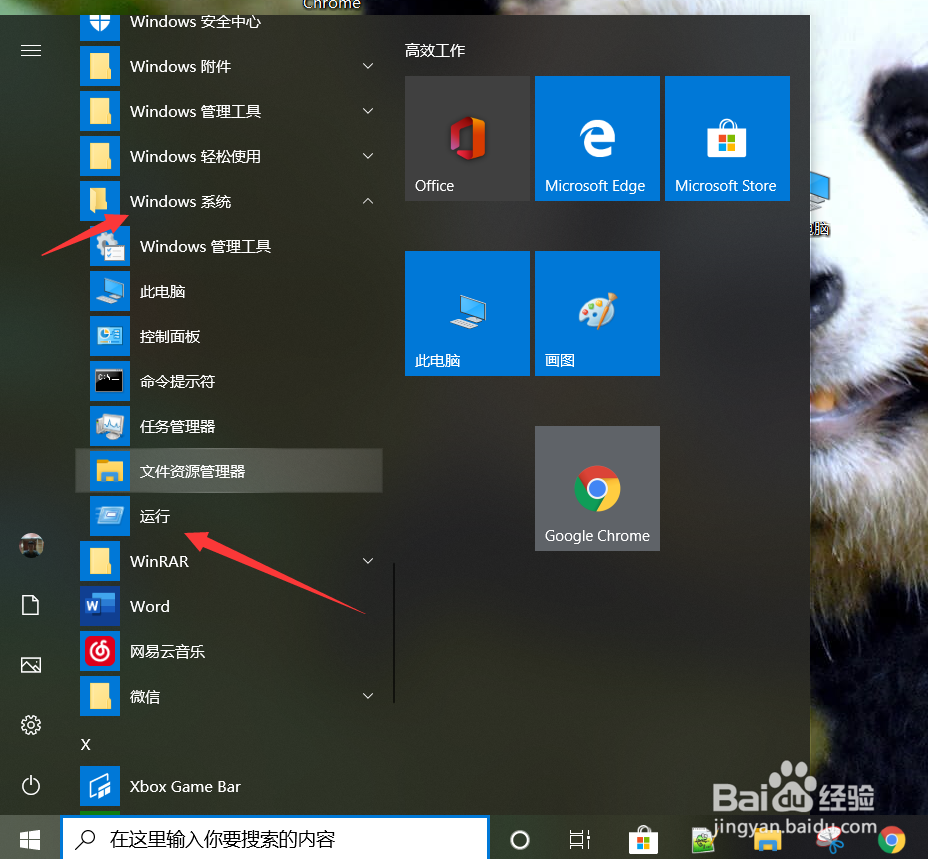
1、点击【开始】按钮,展开【Windows 系统】文件夹,在其中打开【运行】
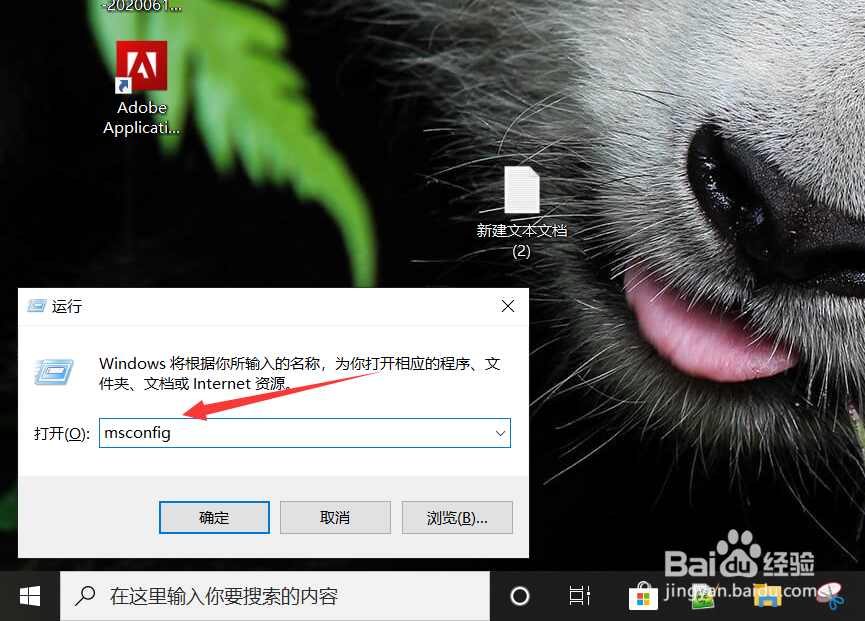
2、在弹出的运行窗口中,输入【msconfig】,点击【确定】
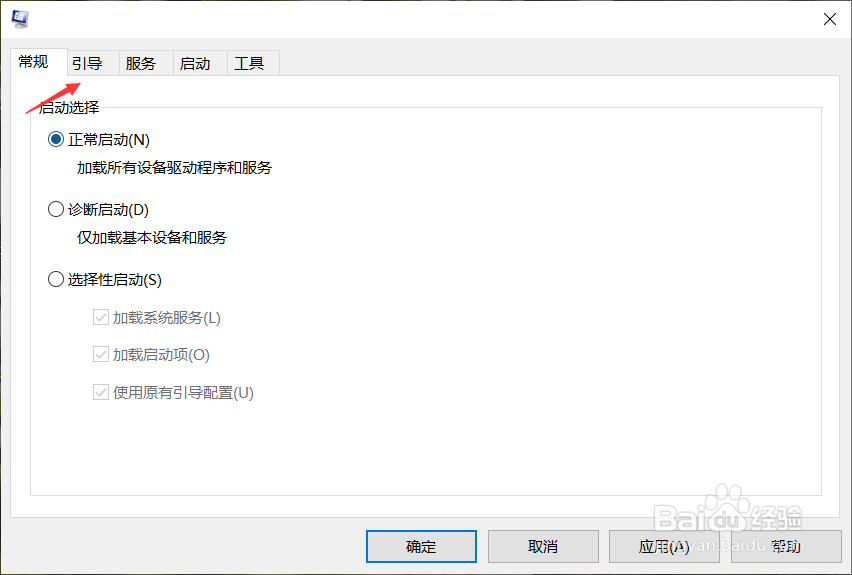
3、在弹出的系统配置窗口中,点击上方位置的【引导】按钮
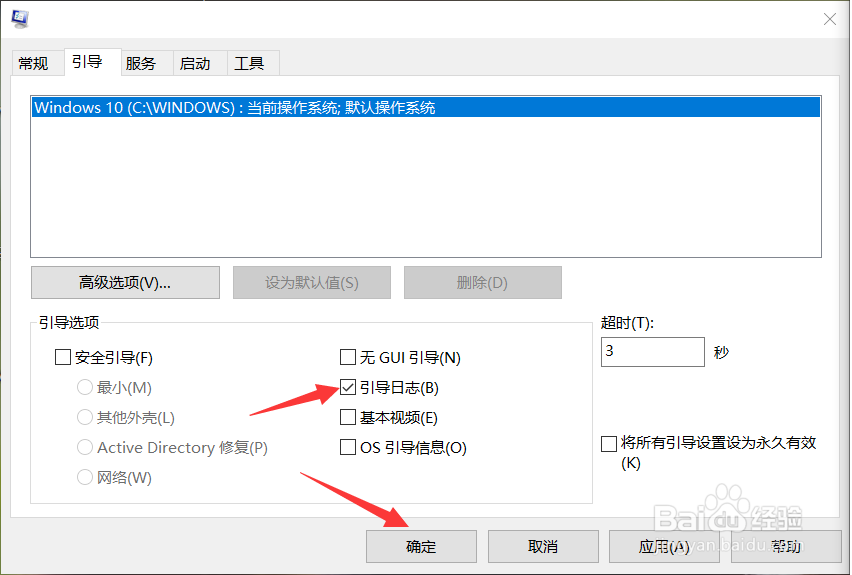
4、选中要记录引导日志的系统(单系统无需选择),然后将【引导日志】前面的复选框勾选上,点击【确定】即可
5、接下来,可能会出现对话框提示重启系统,可以立即重启,若在Windows10上有未保存的工作,那么稍后手动重启也可以

1、1.点击【开始】按钮,展开【Windows 系统】文件夹,在其中打开【运行】
2.在弹出的运行窗口中,输入【msconfig】,点击【确定】
3.在弹出的系统配置窗口中,点击上方位置的【引导】按钮
4.选中要记录引导日志的系统(单系统无需选择),然后将【引导日志】前面的复选框勾选上,点击【确定】即可
5.接下来,可能会出现对话框提示重启系统,可以立即重启,若在Windows10上有未保存的工作,那么稍后手动重启也可以
