WPS文档如何快速制作多行空白下划线

 时间:2026-04-30 10:36:28

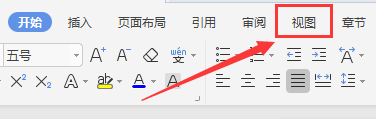
1、打开要编辑的WPS文档,点击文档上方功能区中的『视图』
WPS文档如何快速制作多行空白下划线

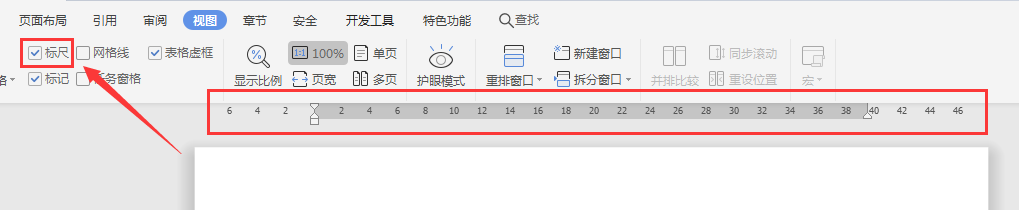
2、勾选『视图』工具栏中的『标尺』,在文档显示出标尺

WPS文档如何快速制作多行空白下划线

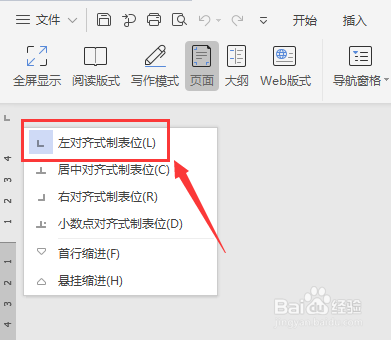
3、将光标定位在文档页面左侧『制表位』位置,单击鼠标右键,点击『左对齐制表位』
WPS文档如何快速制作多行空白下划线

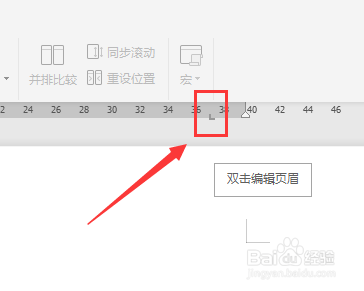
4、在标尺上选择要添加下划线的长度位置点击一下,标尺上就会出现制表位符号,即添加了一个『制表位』
WPS文档如何快速制作多行空白下划线

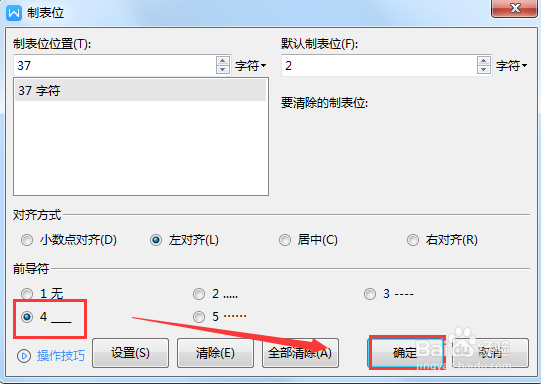
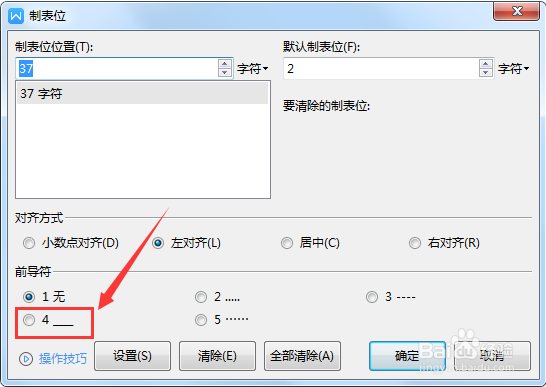
5、双击添加的制表位,打开『制表位』对话框,在『前导符』中选择『下划线样式』
WPS文档如何快速制作多行空白下划线

6、设置完成后,点击『确定』

WPS文档如何快速制作多行空白下划线

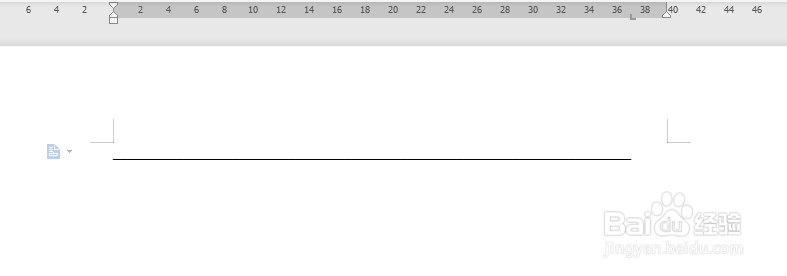
7、按键盘Tab键,第一行空白下划线就出现了

WPS文档如何快速制作多行空白下划线

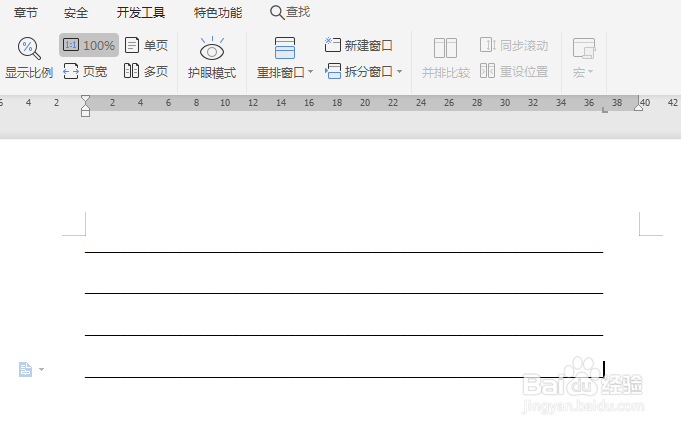
8、回车后,继续按键盘Tab键,就可以快速添加多条空白下划线了

WPS文档如何快速制作多行空白下划线

  • 标题下面的一条横线怎么弄
  • word怎样在空白处添加下划线
  • word怎么在文字后面加一条横线
  • word文字前面怎么加下划线
  • word文档中怎么在文字中间插入空格?
  • 热门搜索
    诸城旅游景点大全 内蒙古旅游景点地图 三山岛旅游 新西兰旅游地图 端午节去哪里旅游 新西兰旅游费用 呼和浩特周边旅游景点 天津塘沽旅游景点 连平旅游景点大全 中信旅游总公司