华硕路由器怎样修改WiFi密码?

 时间:2026-02-12 01:04:27

1、进入路由器,管理后台,192.168.50.1,如图,点击  无线安全图标。

华硕路由器怎样修改WiFi密码?

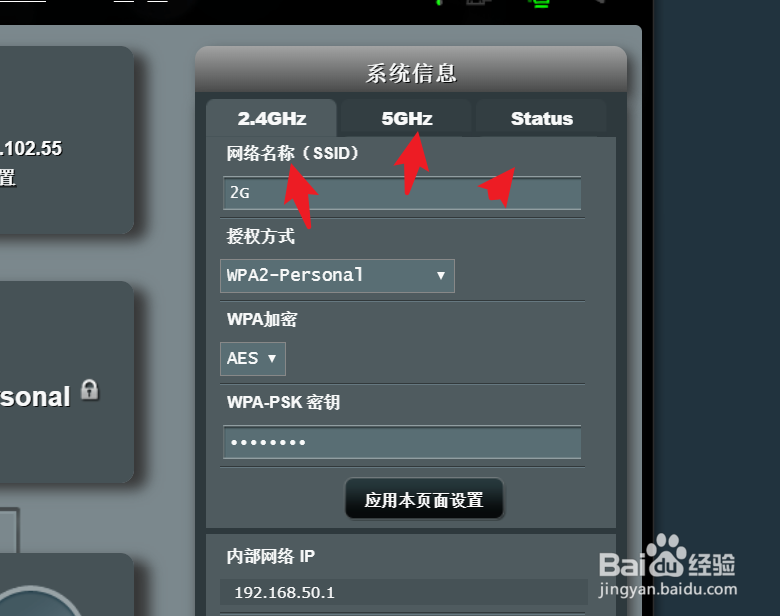
2、然后在右侧,可以切换到2.4G\5G\状态面板,每次修改一个面板的内容,都要点击应用本页设置
华硕路由器怎样修改WiFi密码?

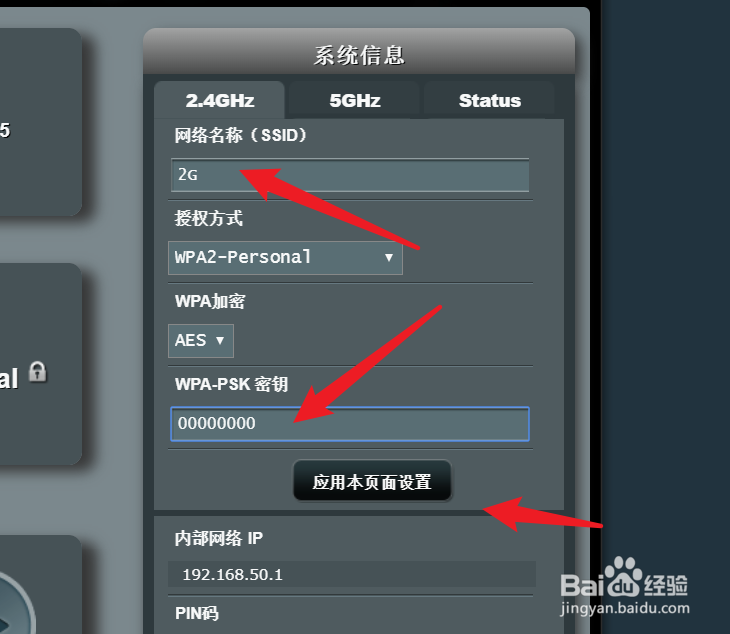
3、这里以2.4G频段WiFi为例,建议加密选择WPA2个人版,如图,AES协议

点击默认隐藏处理的密钥,重新输入即可。之后点击用用本页设置
华硕路由器怎样修改WiFi密码?

4、现在切换打5G频段WiFi栏目,和上一个设置一样,这里建议,不要将SSID设置和2.4G频段的一样哈。

华硕路由器怎样修改WiFi密码?

5、或者,在左侧,点击 高级设置,无线网络,如图 弹出下面的界面

切换到2.4/5Ghz面板,分别修改密码即可。

华硕路由器怎样修改WiFi密码?

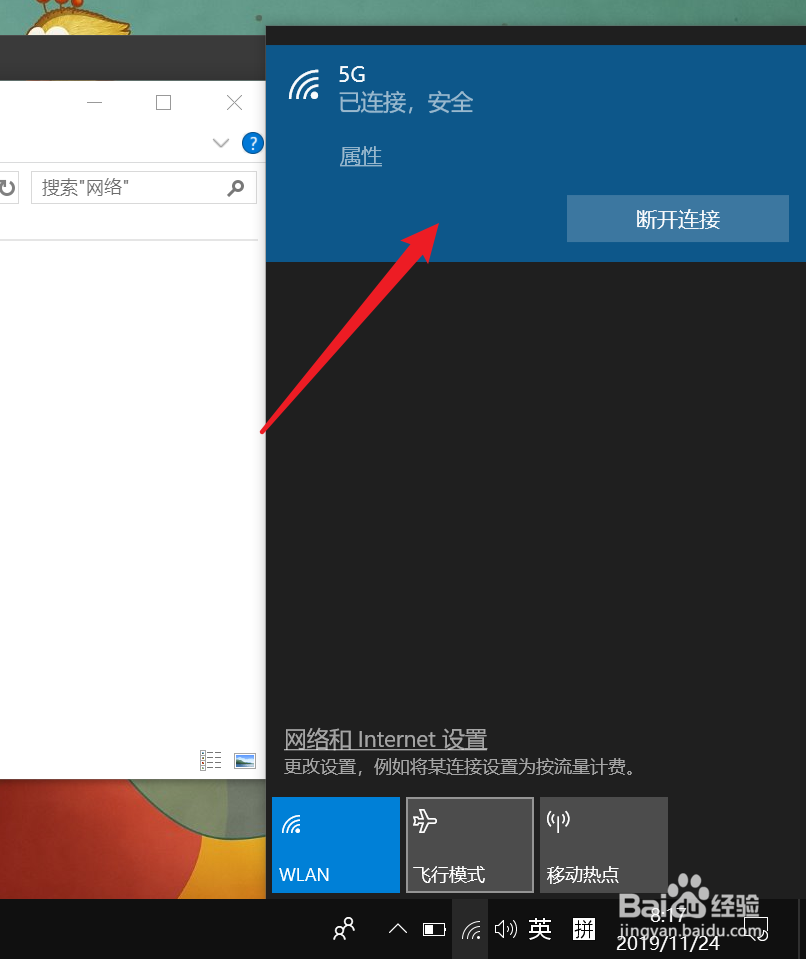
6、WiFi自动断开,请用新的WiFi密码,连接,如图

华硕路由器怎样修改WiFi密码?

7、THX 

请点赞、转发、评论、收藏,有疑问请留言!

华硕路由器怎样修改WiFi密码?

  • 全面战争战锤3如何存档
  • 奇异人生主线任务“时光倒转”过关流程攻略
  • Easy UEFI怎么禁止启动项
  • 只狼全流程攻略34(探索源之宫击破樱牛)
  • 怎样做恶魔指甲?
  • 热门搜索
    广州旅游景点 北京旅游景点 天目湖旅游攻略 北京旅游景点大全 长春旅游 漳州旅游必去十大景点 土耳其旅游 成都周边旅游 江苏旅游职业学院 安徽旅游