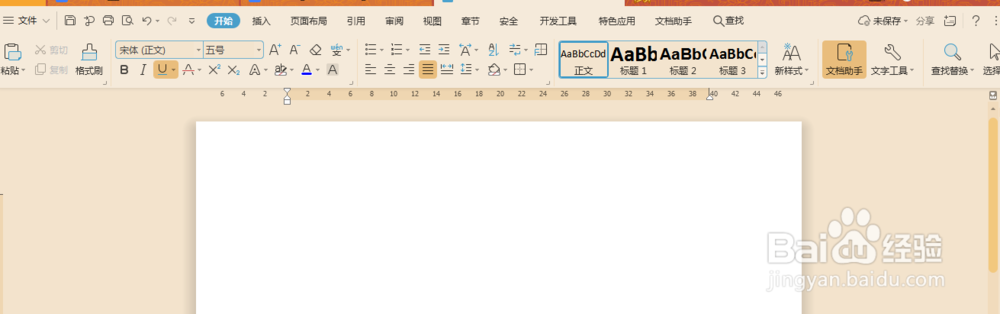
1、首先我们打开wps,新建一个空白Word文档,用于教程。
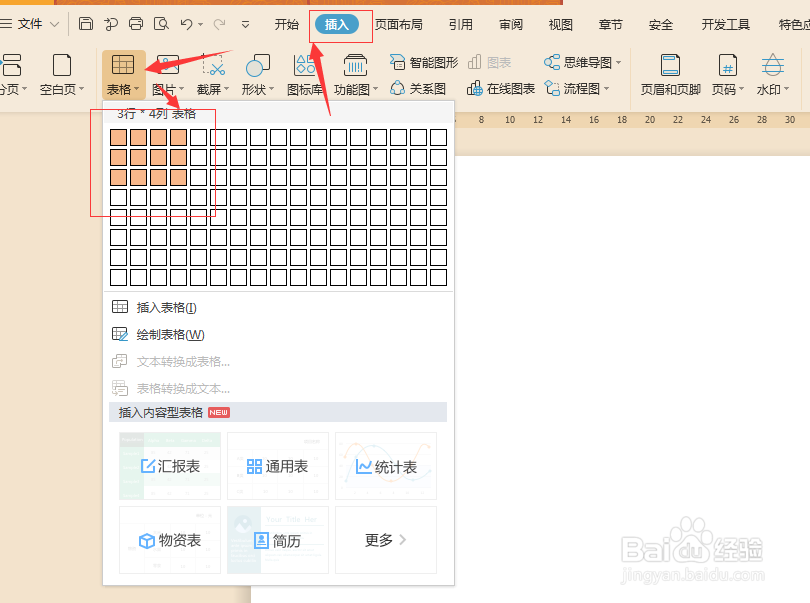
2、我们先插入几行表格。(最少使用的是2行)
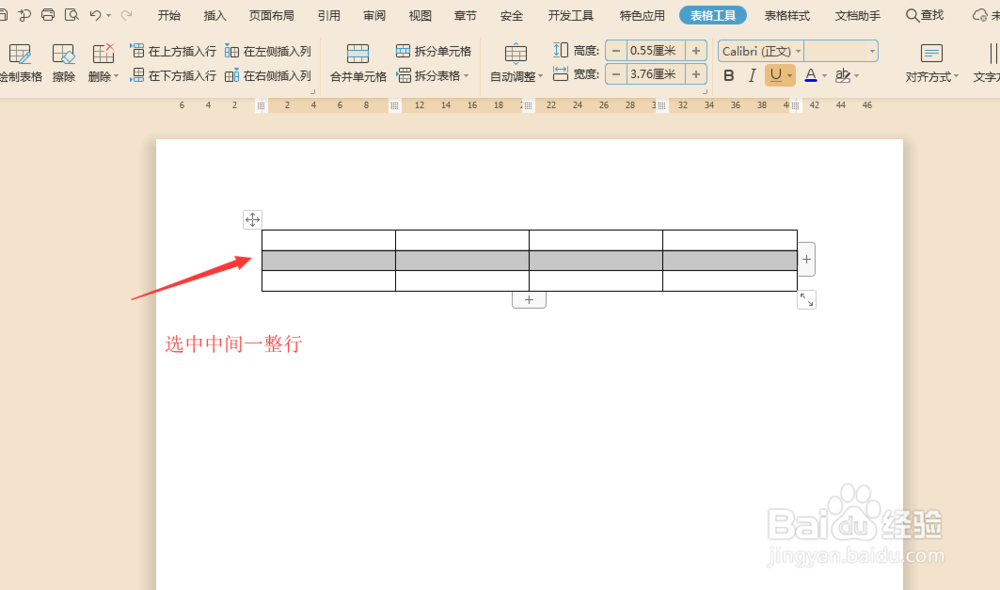
3、我们选第二行。
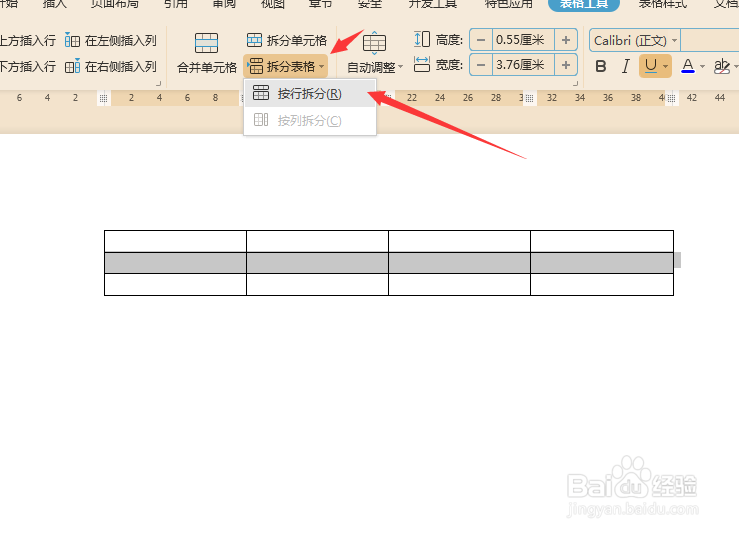
4、然后在工具栏里找到拆分表格,点击,在菜单中选择按行拆分。
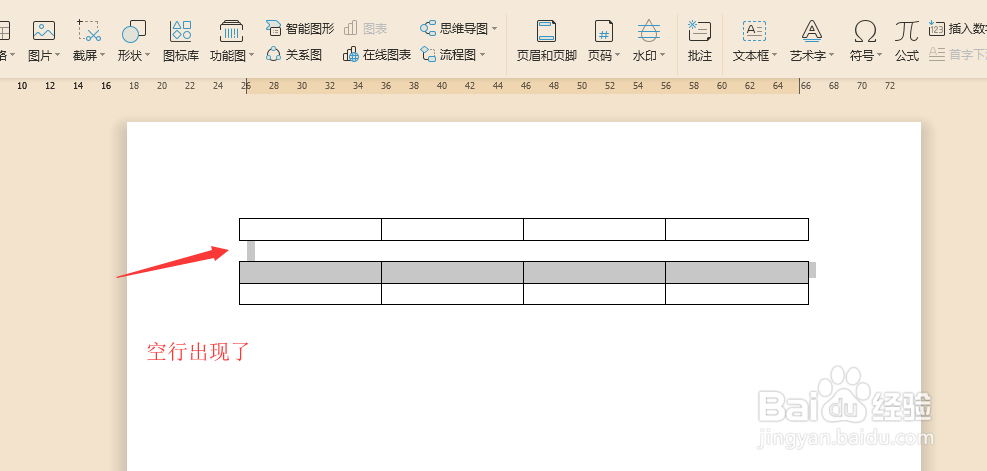
5、这个时候,单元格被拆分开了。我们选中上方的一行。
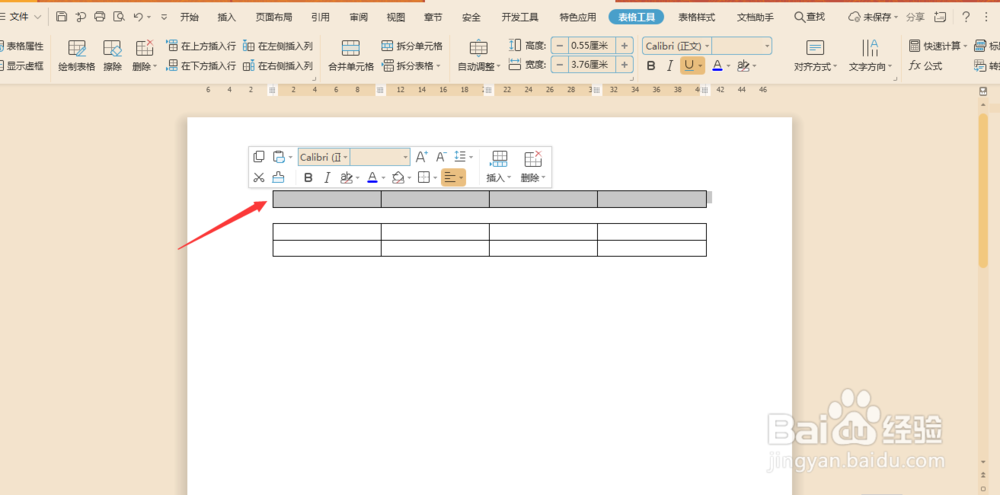
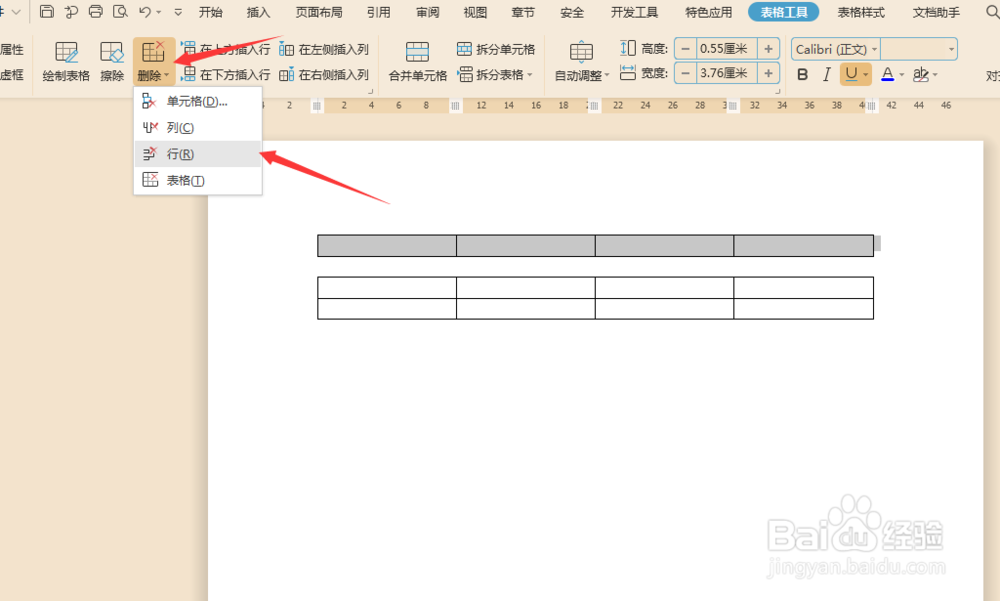
6、我们将上方的一行删除,这样空白的一行就出来了。
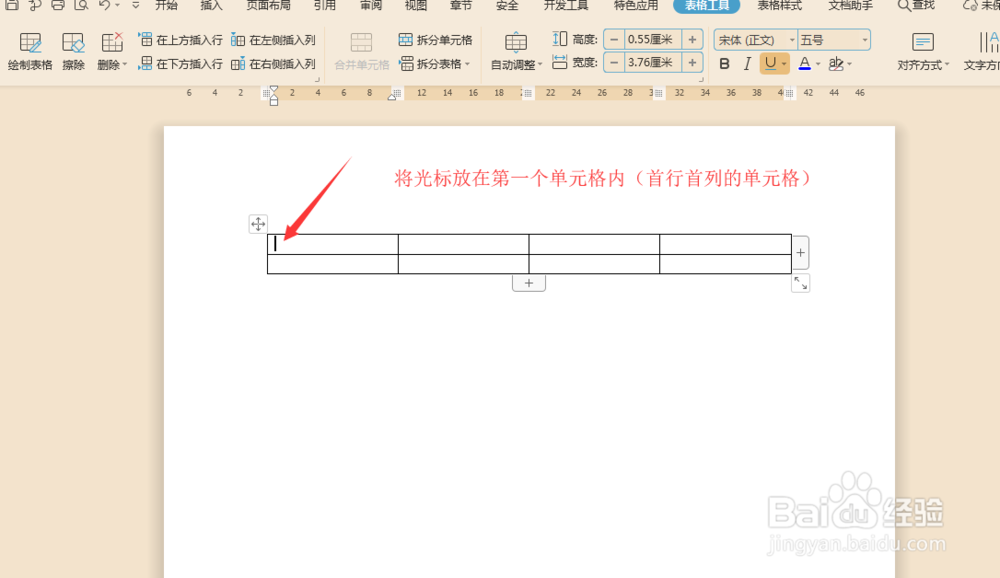
1、第二种方法最简单。我们先插入几行单元格。
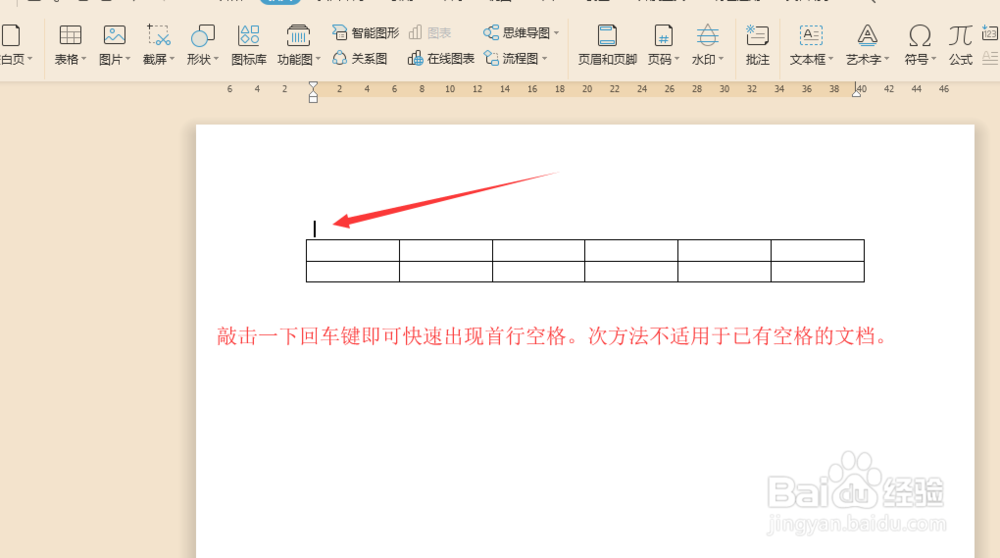
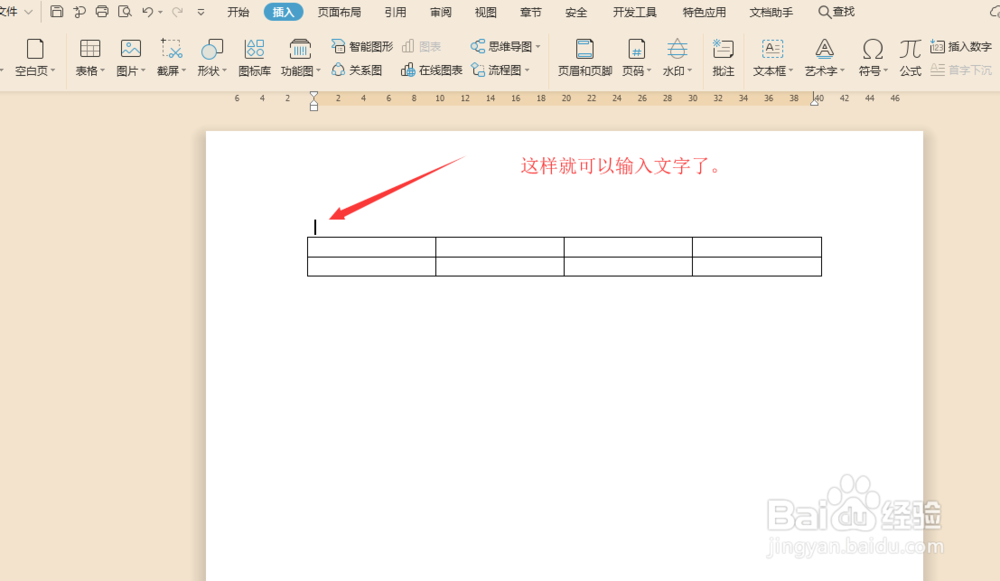
2、将光标放在首行首列的单元格中,然后敲击回车键就好了。
时间:2026-04-22 19:46:29
1、首先我们打开wps,新建一个空白Word文档,用于教程。
2、我们先插入几行表格。(最少使用的是2行)
3、我们选第二行。
4、然后在工具栏里找到拆分表格,点击,在菜单中选择按行拆分。
5、这个时候,单元格被拆分开了。我们选中上方的一行。
6、我们将上方的一行删除,这样空白的一行就出来了。
1、第二种方法最简单。我们先插入几行单元格。
2、将光标放在首行首列的单元格中,然后敲击回车键就好了。
