1、打开Word
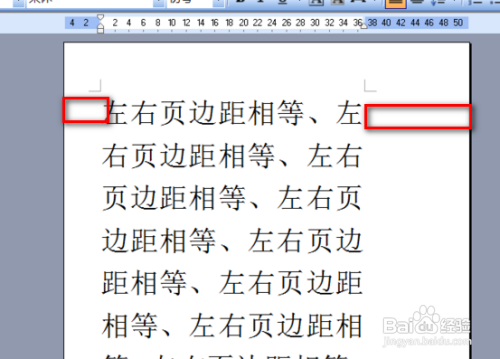
打开Word文档,可以看到文档的左右两侧页边距不同,现在要调整成相同的边距。
2、页面设置
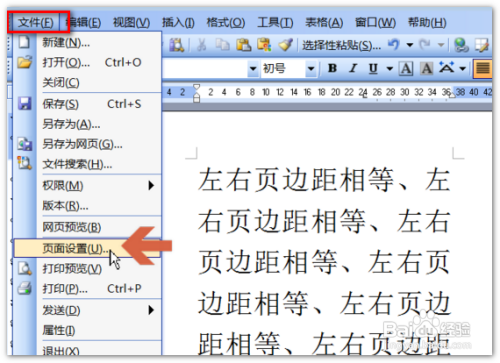
先点击word2003【文件】菜单中的【页面设置】。
3、打开页边距选项卡
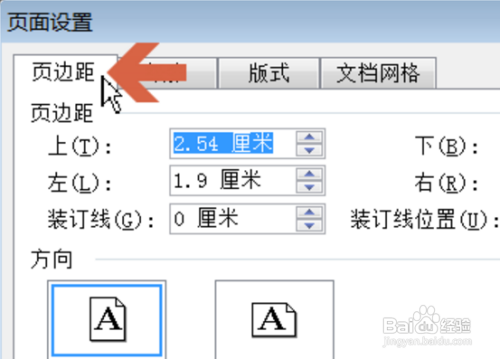
点击后应打开页边距选项卡。
4、设置数值
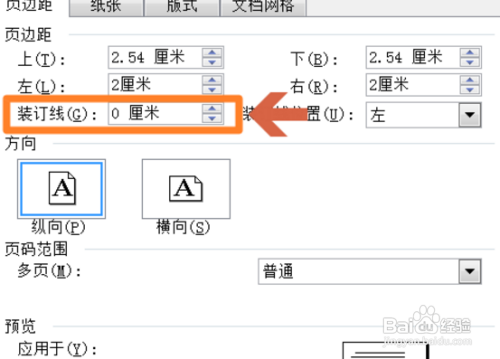
将页边距选项卡中【页边距】处的【级掩左】和【右】处设置成相同的数值。

5、装订线
如果不需要装订线,【装订线】处的数值应设置成0,否则有装订线时打印后左右边距也不同。阅冲
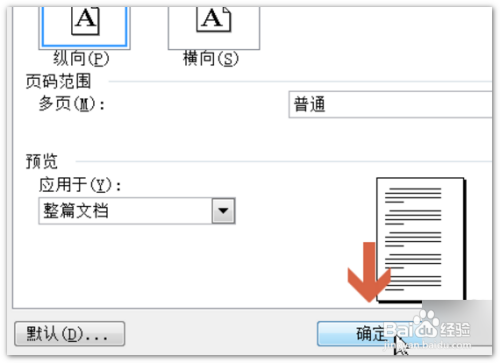
6、点销民涛击确定
设置好后点击确定按钮。
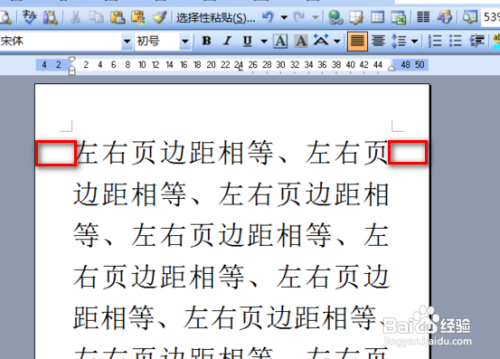
7、完成
这样,文档的左右两侧边距就相同了。
时间:2026-05-03 13:36:16
1、打开Word
打开Word文档,可以看到文档的左右两侧页边距不同,现在要调整成相同的边距。
2、页面设置
先点击word2003【文件】菜单中的【页面设置】。
3、打开页边距选项卡
点击后应打开页边距选项卡。
4、设置数值
将页边距选项卡中【页边距】处的【级掩左】和【右】处设置成相同的数值。
5、装订线
如果不需要装订线,【装订线】处的数值应设置成0,否则有装订线时打印后左右边距也不同。阅冲
6、点销民涛击确定
设置好后点击确定按钮。
7、完成
这样,文档的左右两侧边距就相同了。
