如何在win10上配置java7环境变量(64位)

 时间:2026-04-26 20:19:41

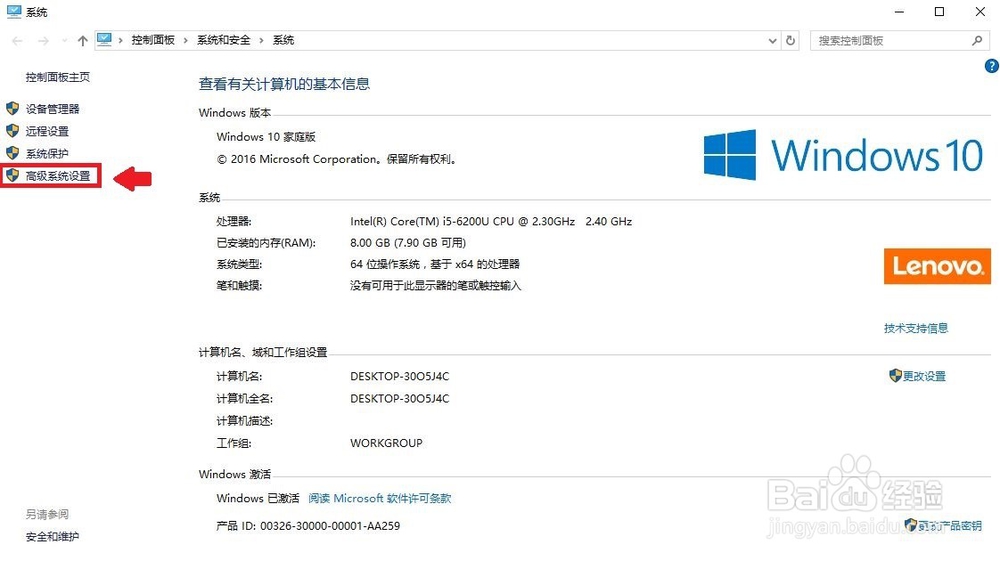
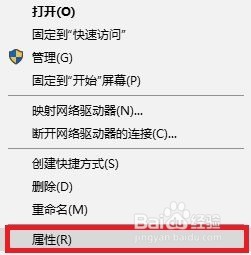
1、首先右键桌面的“此电脑”,选择“属性”。

如何在win10上配置java7环境变量(64位)

如何在win10上配置java7环境变量(64位)

2、选择高级系统设置。

如何在win10上配置java7环境变量(64位)

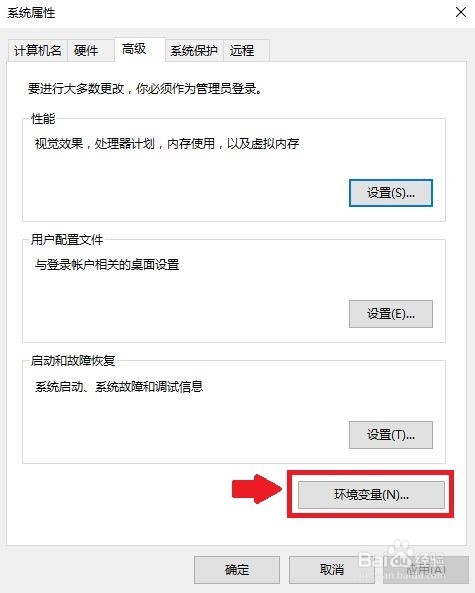
3、选择“环境变量”。

如何在win10上配置java7环境变量(64位)

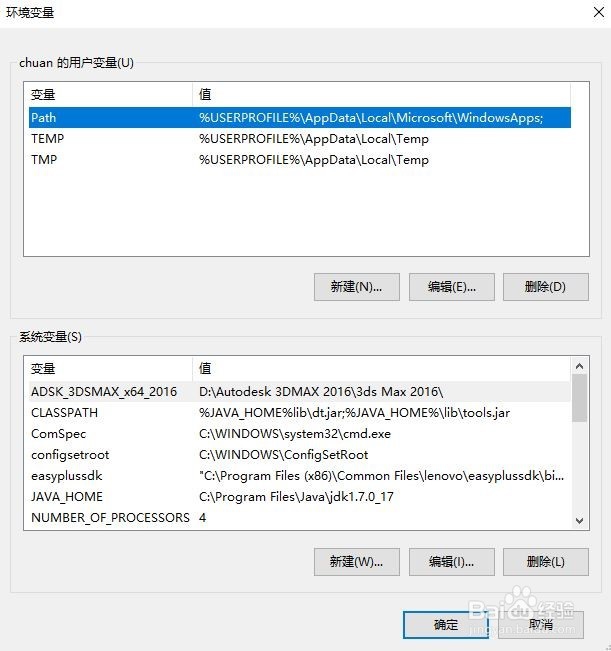
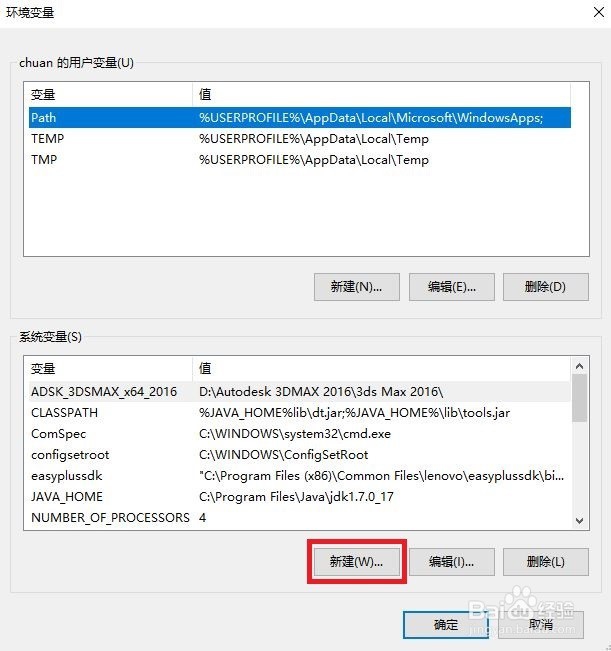
4、选择“新建”来新建一个系统变量。

如何在win10上配置java7环境变量(64位)

如何在win10上配置java7环境变量(64位)

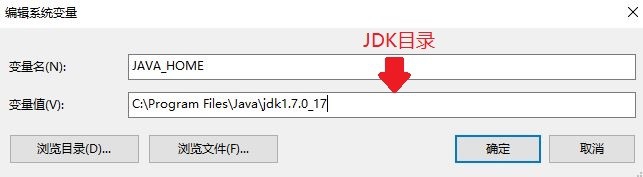
5、变量名设置为:JAVA_HOME 变量值设置为:JDK目录(注意打开的窗口因该是“新建系统变量”而不是“编辑系统变量”。)
如何在win10上配置java7环境变量(64位)

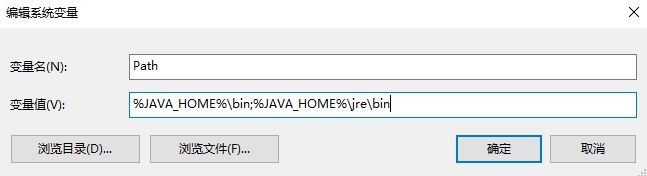
6、再新建一个系统变量。变量名设置为:Path 变量值设置为:%JAVA_HOME%\bin;%JAVA_HOME%\jre\bin
如何在win10上配置java7环境变量(64位)

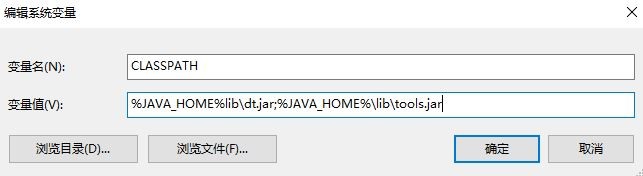
7、最后新建一个系统变量。变量名设置为:CLASSPATH 变量值设置为%JAVA_HOME%lib\dt.jar;%JAVA_HOME%\lib\tools.jar
如何在win10上配置java7环境变量(64位)

8、配置完成。测试一下,打开命令提示符,输入“javac”,如果出现图中情况的话,就配置成功了。

如何在win10上配置java7环境变量(64位)

如何在win10上配置java7环境变量(64位)

  • bootstrap表单控件样式介绍
  • 图解Linux下部署分布式服务架构
  • input输入框中的灰色初始值的显示
  • 怎样安装elasticsearch
  • el-tabs 中如何使用组件作为内容
  • 热门搜索
    我爱旅游交易平台 荆门旅游景点大全 世界旅游胜地有哪些 安徽旅游景点排行 广州旅游网 千户苗寨旅游攻略 福州旅游景点大全 天津蓟县旅游 淄博市旅游局 春节旅游最佳去处