1、当我的电脑将spoolsv.exe进程关闭之后,使用打印机打印时会报错,如下图的错误。

2、在开始菜单中找到“运行”,这个看自己喜欢的方法了,我一般习惯直接搜索。

3、打开“运行”对话框,在打开中写上代码services.msc。

4、点击确定,打开“服务”对话框。
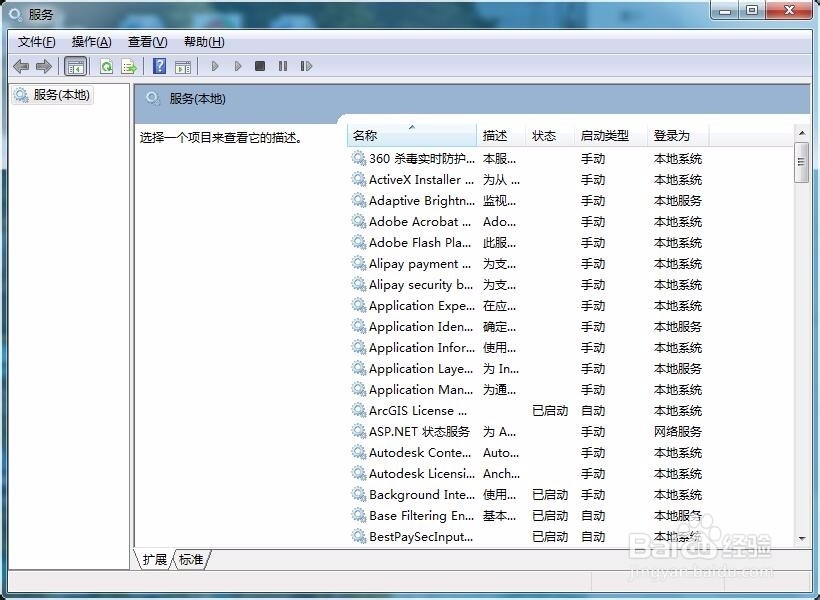
5、在右边的本地服务中找Print Spooler。

6、右击选择启动,或者再中间Print Spooler下点击启动。


7、启动之后,关闭服务对话框,我们再次选择打印,就可以成功打印了。

时间:2026-04-22 12:36:09
1、当我的电脑将spoolsv.exe进程关闭之后,使用打印机打印时会报错,如下图的错误。
2、在开始菜单中找到“运行”,这个看自己喜欢的方法了,我一般习惯直接搜索。
3、打开“运行”对话框,在打开中写上代码services.msc。
4、点击确定,打开“服务”对话框。
5、在右边的本地服务中找Print Spooler。
6、右击选择启动,或者再中间Print Spooler下点击启动。
7、启动之后,关闭服务对话框,我们再次选择打印,就可以成功打印了。
