Excel表中如何同时调整多行行高或列宽

 时间:2026-04-23 09:37:19

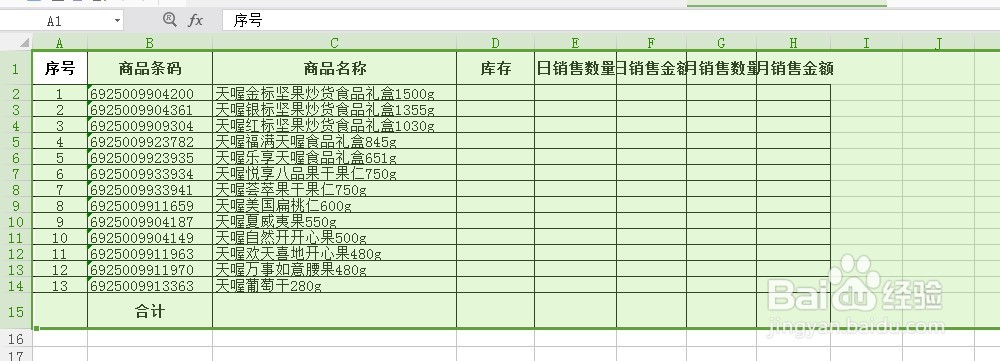
1、比如,这个表格这样看起来是不是非常密集不好看,这时候我们就要调整表格的行和高

Excel表中如何同时调整多行行高或列宽

2、如图所示,首先选中你要调整的行,注意选的时候是选择行,而不是选择这一片单元格,如果选的是单元格的话就调不了了。同理如果调整列的话。也是选中要调整的列。
Excel表中如何同时调整多行行高或列宽

3、然后,把鼠标放在最左边任意一行行线的位置上,如图所示,让光标变成一个“十字”。如果是调整列的话也是把鼠标放在最上面任意一列边框上的位置。

Excel表中如何同时调整多行行高或列宽

4、向上下或左右拉动边框,这样就可以任意调整整批单元格的行高或者行宽了。这样看起来,单元格是不是美观多了。

Excel表中如何同时调整多行行高或列宽

5、这样调好之后,整个表的行高或者列宽都是一样的,如果有个别单元格的内容占用的比较多,再单独调整一下那一列的行或者列就好了。如图,这列需要比较宽的单元格,就把这一列拉宽点就ok了

Excel表中如何同时调整多行行高或列宽

  • EXCEL怎么取消单元格合并?
  • 如何拆分合并的单元格
  • Excel怎么移动单元格
  • EXCEL表格怎么变空白
  • Excel表头制作的几种方法
  • 热门搜索
    九寨沟黄龙旅游攻略 嵊泗列岛旅游 三门峡旅游网 港澳旅游攻略 几月份去云南旅游最好 甘肃旅游培训平台 金寨旅游景点大全 春节去哪里旅游最好 适合春季旅游的地方 香港大屿山旅游攻略
