Excel 2016如何恢复消失的网格线

 时间:2026-02-15 22:25:18

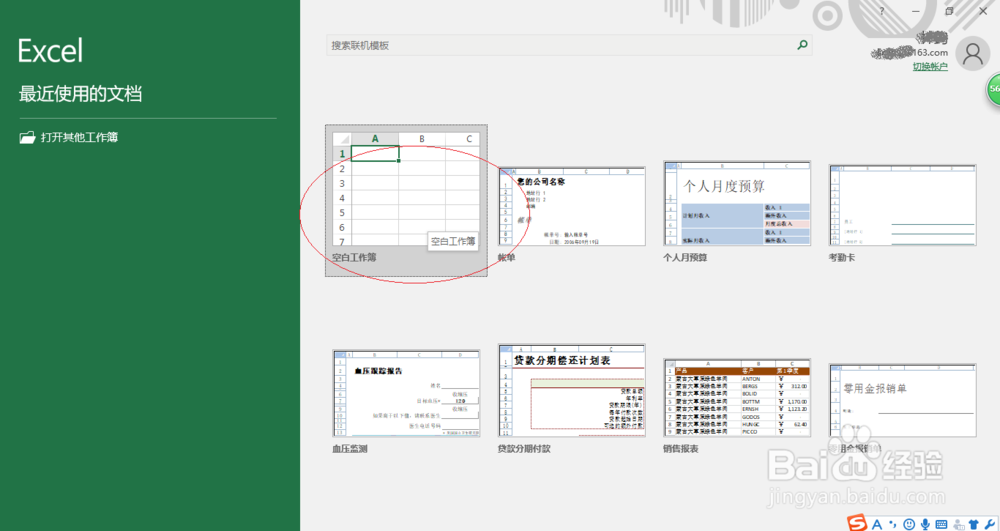
1、启动Excel 2016电子表格应用程序,如图所示点击屏幕右侧新建空白工作簿。
Excel 2016如何恢复消失的网格线

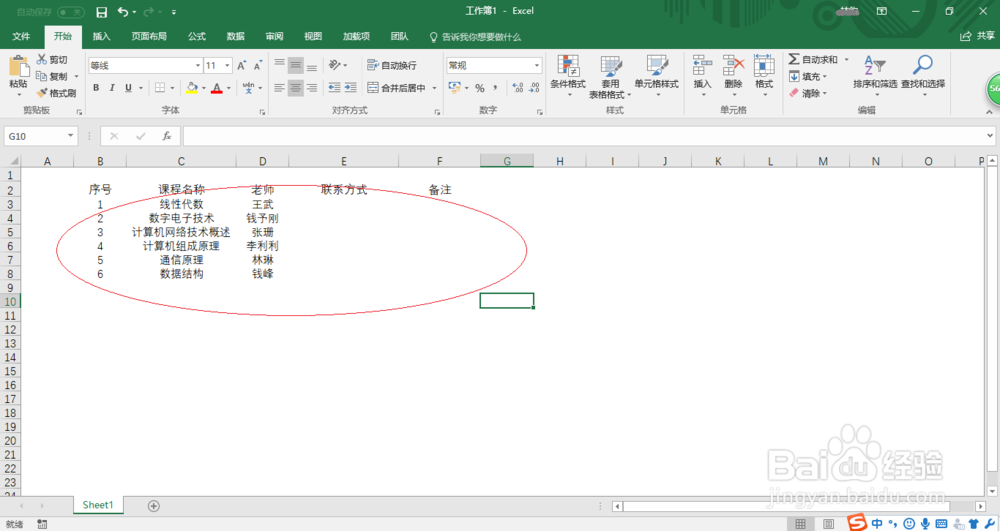
2、按照学校教务部统计数据创建工作簿文档,如图所示。本例准备打印老师课程表发放学员,却发现工作簿网格线莫名消失需恢复。
Excel 2016如何恢复消失的网格线

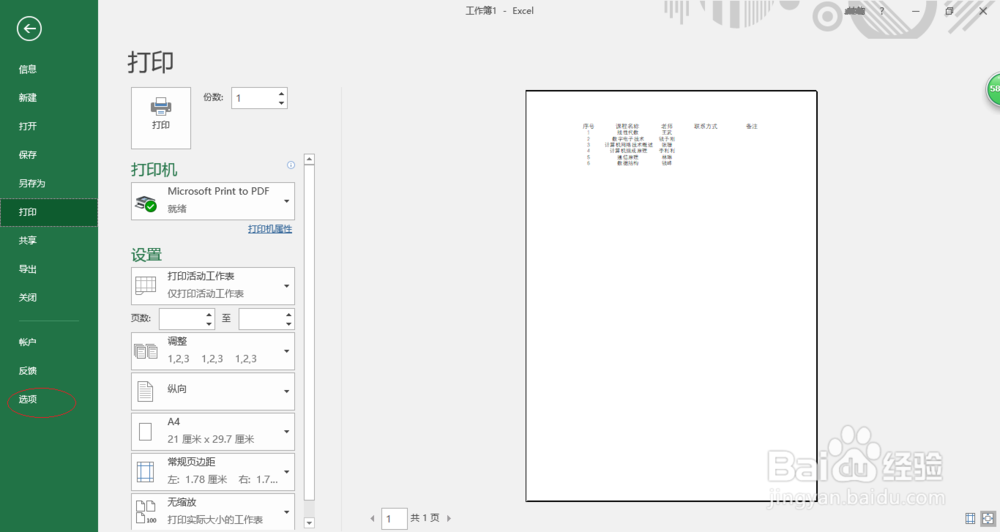
3、如图所示,点击功能区界面"文件"标签。唤出系统文件菜单,选择菜单下方"选项"项。
Excel 2016如何恢复消失的网格线

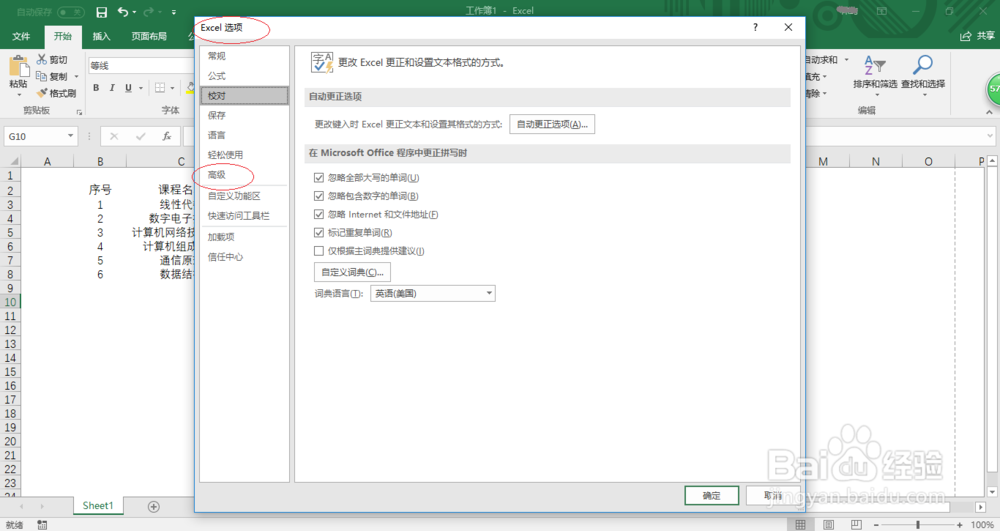
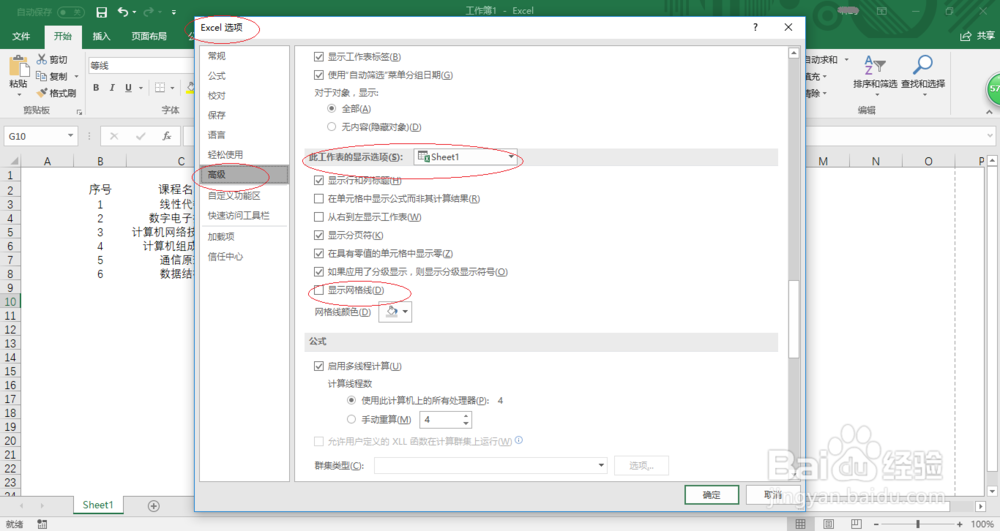
4、唤出"Excel 选项"对话框,如图所示。选择对话框窗口左侧"高级"项,下步将进行恢复消失不见的网格线操作。
Excel 2016如何恢复消失的网格线

5、"此工作表的显示选项"下拉列表选择"Sheet 1",勾选"显示网格线"复选框。如图所示,设置完成点击"确定"按钮。
Excel 2016如何恢复消失的网格线

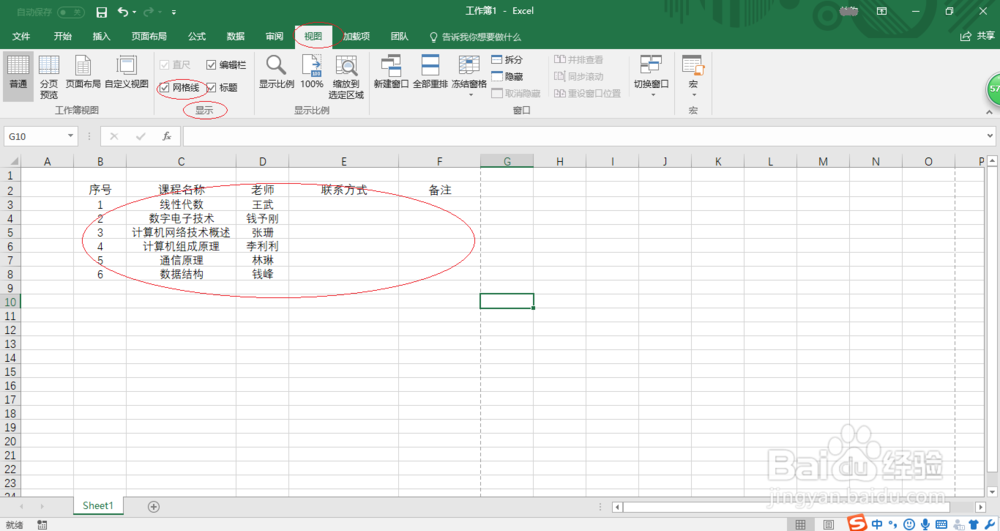
6、完成恢复消失不见的网格线操作,如图所示。本例到此结束,大家不妨试一试哦。
Excel 2016如何恢复消失的网格线

  • 阅读量:97
  • 阅读量:147
  • 阅读量:52
  • 阅读量:167
  • 阅读量:128
  • 热门搜索
    松山森林旅游区 宁波普陀山旅游攻略 旅游意外伤害险 新西兰旅游报价 北京市旅游局网站 中国最佳旅游胜地 旅游宣传广告 辽宁旅游景点介绍 温州短途旅游 郑州旅游地图
