在Word中如何添加页眉页脚?

 时间:2026-02-17 02:21:14

1、在Word中打开所需的文件。

在Word中如何添加页眉页脚?

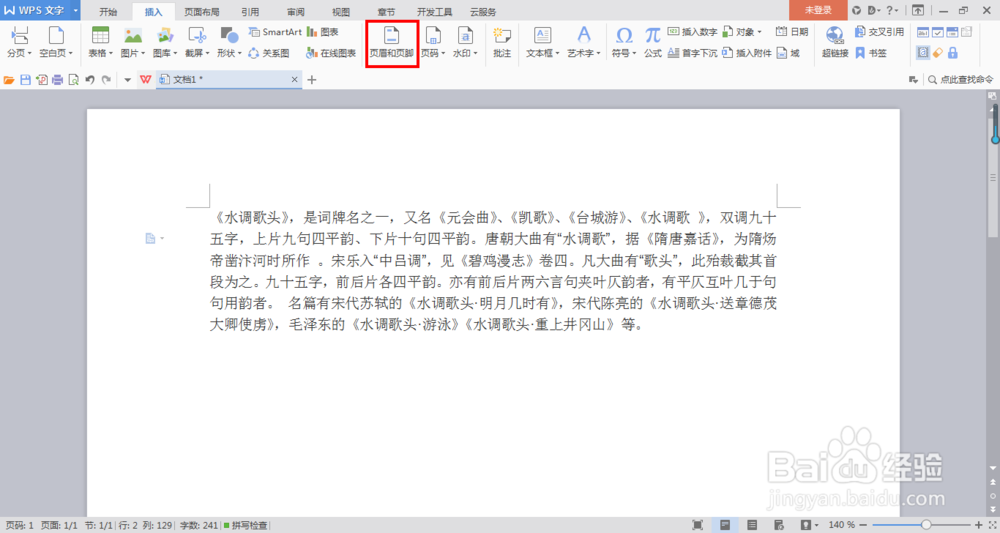
2、点击插入工具栏。

在Word中如何添加页眉页脚?

3、点击页眉和页脚。

在Word中如何添加页眉页脚?

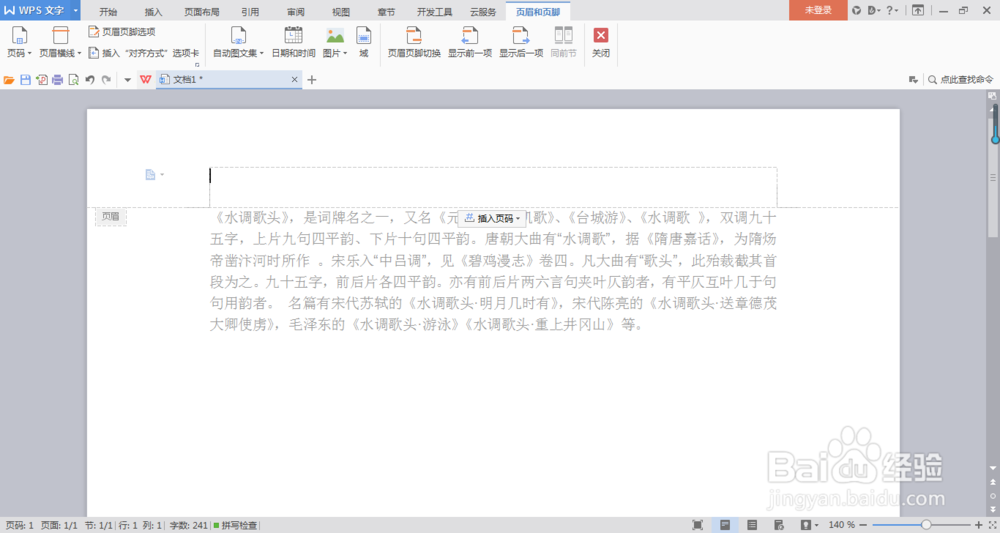
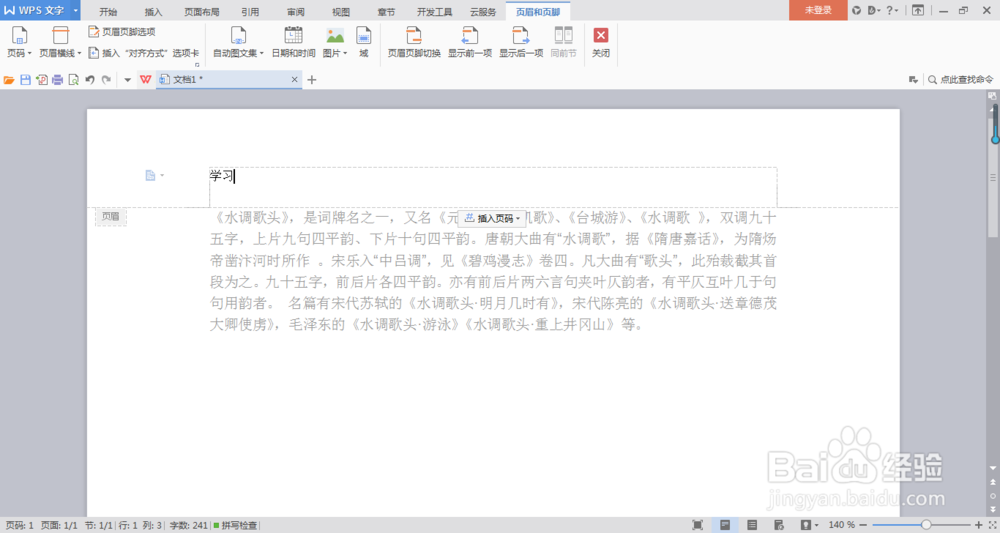
4、输入所需的页眉和页脚。

在Word中如何添加页眉页脚?

在Word中如何添加页眉页脚?

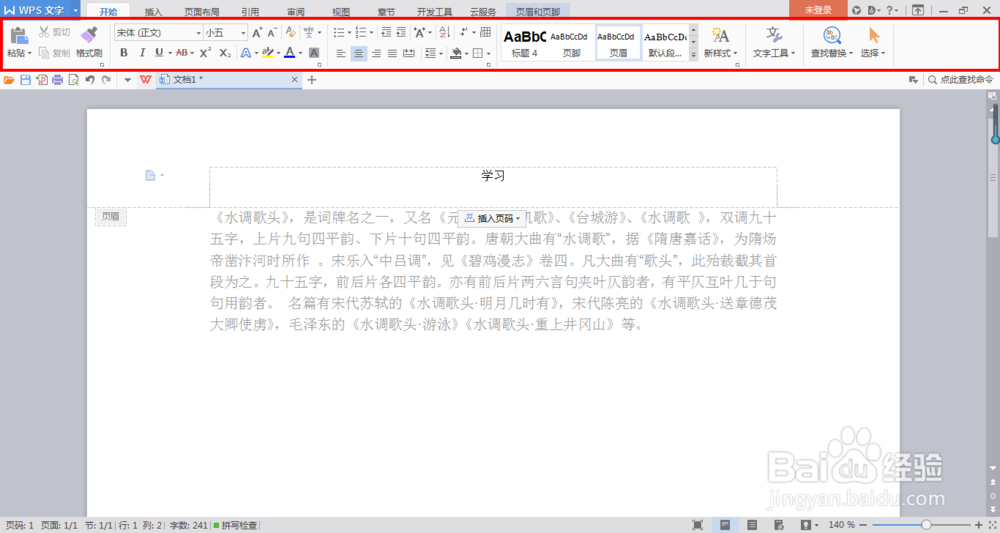
5、点击开始工具栏,更改文字格式,再点击页眉和页脚工具栏下的关闭按钮。

在Word中如何添加页眉页脚?

在Word中如何添加页眉页脚?

在Word中如何添加页眉页脚?

6、这时候页眉和页脚就添加完成了。

在Word中如何添加页眉页脚?

在Word中如何添加页眉页脚?

  • Word中如何添加页眉页脚
  • word怎么添加页眉和页脚
  • 页眉页脚怎么设置
  • word中怎么在选定页面添加页眉页脚?
  • 页眉页脚怎么删除
  • 热门搜索
    天下旅游网 五一北京旅游 旅游点评 咸宁旅游节 大连旅游职业学校 清徐旅游 济南好玩的旅游景点 全国十大旅游胜地 北京房山旅游景点 南京免费旅游景点