Word2013如何去掉网页上的超链接

 时间:2026-04-26 01:51:30

1、点击计算机开始菜单,找到Word2013 图标,单击打开

Word2013如何去掉网页上的超链接

2、选择 右侧的 空白文档, 新建一  word 文档

Word2013如何去掉网页上的超链接

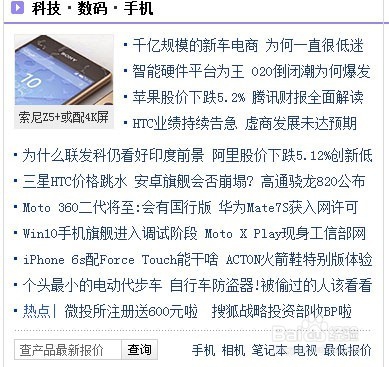
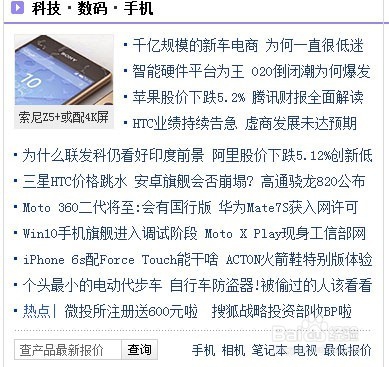
3、打开网络 随意复制一段带网络连接的文字

Word2013如何去掉网页上的超链接

4、1:进入Word2013界面,

2:单击左上角的“粘贴”箭头按钮,在粘贴选项中“A”图标只保留文本即可完成操作。

Word2013如何去掉网页上的超链接

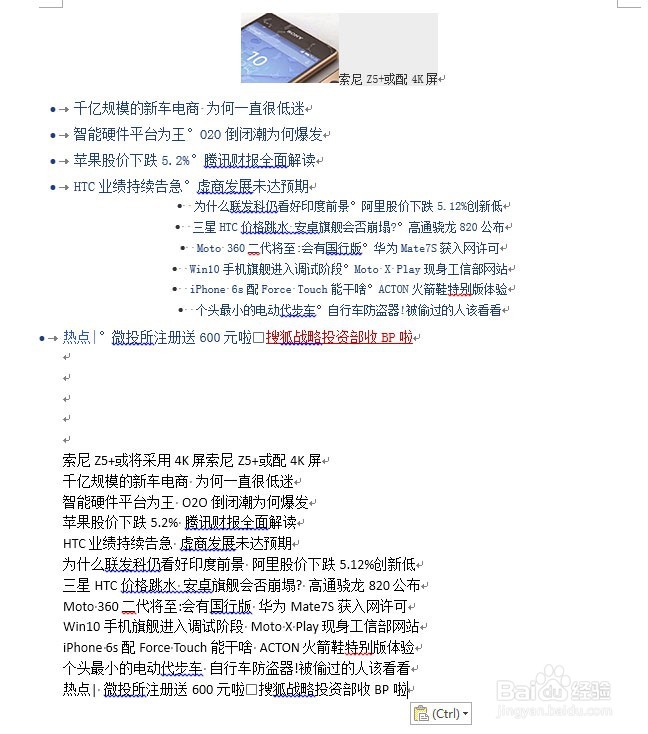
5、这时候粘帖进去的即为纯文本。下图为证。

上面部分为带链接的,下面部分为不带链接的
Word2013如何去掉网页上的超链接

1、第二种 方法,同样 ,需要先复制一段带连接的文字

Word2013如何去掉网页上的超链接

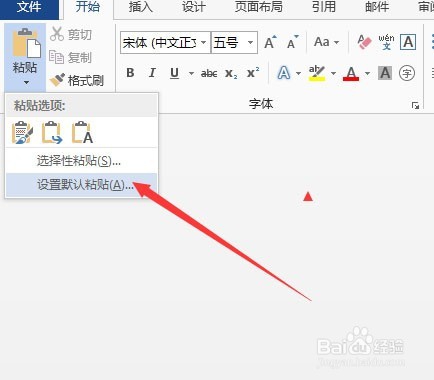
2、然后在 进入 word2013界面,点击左上方的“粘贴”箭头,在弹出的“粘贴选项”中选择“设置默认粘贴”;
Word2013如何去掉网页上的超链接

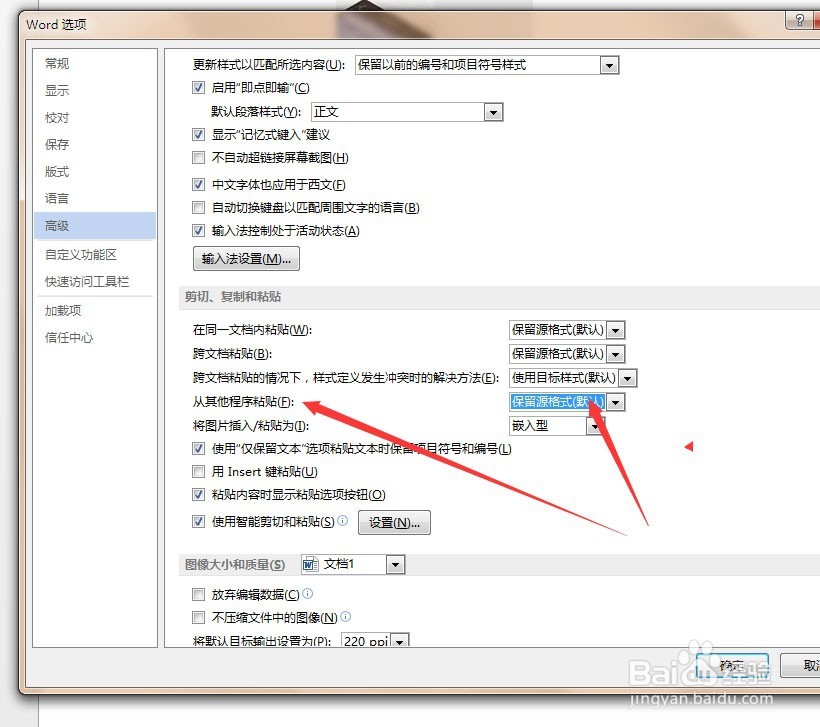
3、在弹出的“Word选项”窗口右边找到“剪切、复制和粘贴”,将“从其他程序粘贴”后面设置为“仅保留文本”确定即可。
Word2013如何去掉网页上的超链接

  • 云帮手资源告警
  • ADSL错误代码表
  • S860腕带打印机如何安装使用
  • 如何用VMware10虚拟机安装windowsXP SP2
  • 报表软件FineReport中如何使用UUID实现唯一编号
  • 热门搜索
    浙江长兴旅游 海洋旅游 三明旅游 旅游ppt模板 过年去哪里旅游比较好 老年旅游 广州旅游社 湛江旅游地图 河北省旅游局 十一旅游团