如何设置分别U盘与硬盘为第一启动项问题

 时间:2026-04-22 04:05:37

1、第一步:首先我们打开电脑,在开机的时候,根据屏幕提示按键进入系统bios设置,一般是F2

如何设置分别U盘与硬盘为第一启动项问题

如何设置分别U盘与硬盘为第一启动项问题

2、第二步:进入电脑bios设置以后,使用方向键选择标题栏的boot设置,点击回车键,进入设置

如何设置分别U盘与硬盘为第一启动项问题

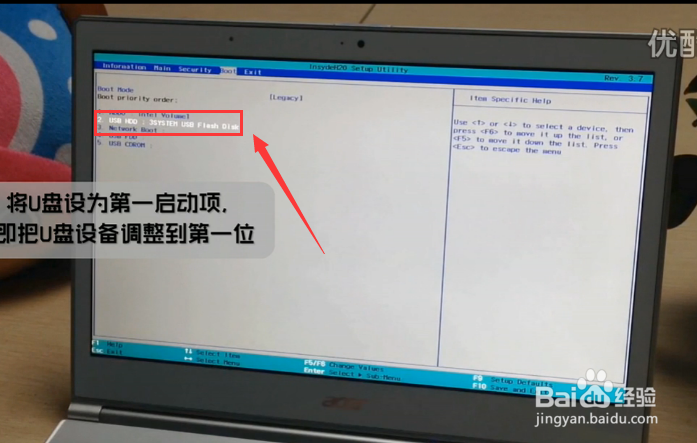
3、第三步:进入boot设置以后,使用方向键选择USB带有系统的一项

如何设置分别U盘与硬盘为第一启动项问题

4、第四步:选择USB一项以后,根据屏幕下方提示,按F6向上移动至顶部

如何设置分别U盘与硬盘为第一启动项问题

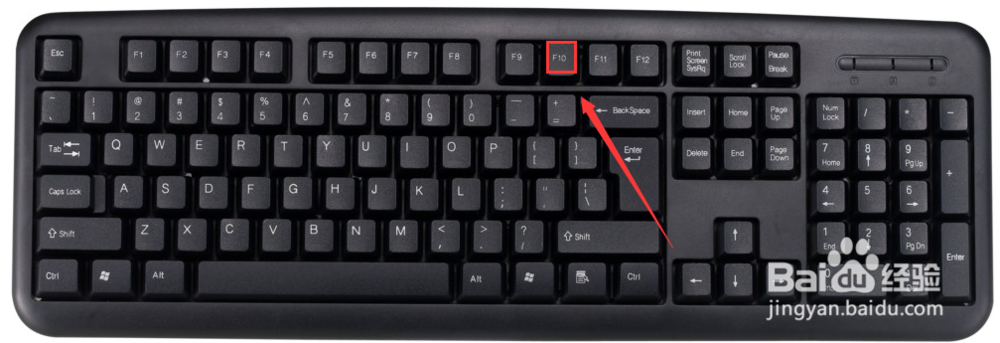
5、第五步:将带有USB一项,移至顶部以后,根据屏幕下方提示,按F10保存并退出,即可完成设置

如何设置分别U盘与硬盘为第一启动项问题

如何设置分别U盘与硬盘为第一启动项问题

6、第六步:等我们使用U盘装完系统以后,为了启动电脑快,启动的时候,不检测USB一项,可以将启动项,再改为硬盘启动,步骤同上

如何设置分别U盘与硬盘为第一启动项问题

  • 关闭windows自动更新
  • win10安全中心通知怎么隐藏
  • Win11家庭版怎么快速升级到专业版
  • 系统提示应用无法在你的电脑上运行怎么办
  • 如何获得Authenticated Users 权限
  • 热门搜索
    旅游合同范本 三亚旅游住宿攻略 大连到上海旅游团 菲律宾长滩岛旅游攻略 帛琉旅游 迪拜旅游费用 济南 旅游 宁波旅游网 广西贺州旅游 旅游综合体