Kimi智能助手如何注销账号

 时间:2026-02-16 10:32:17

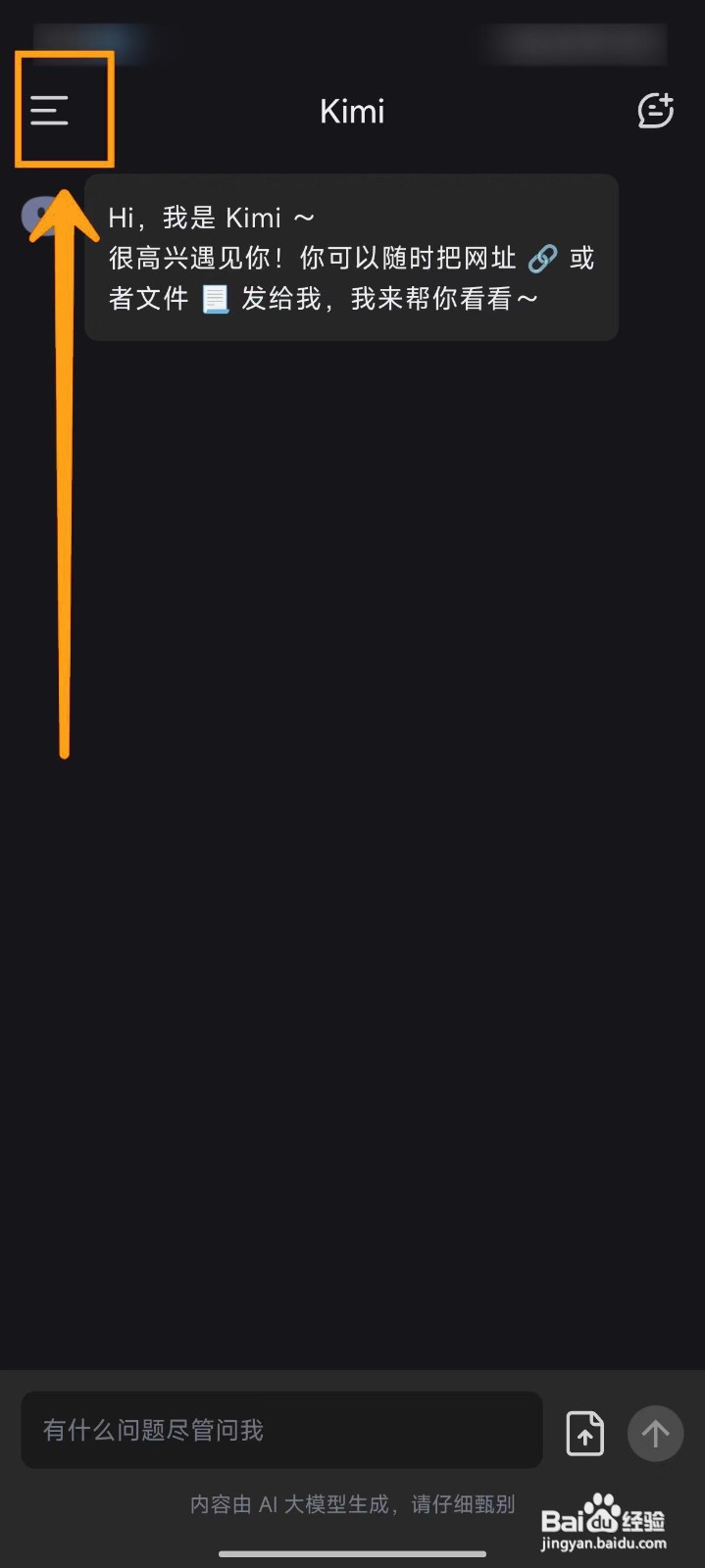
1、打开Kimi智能助手APP,点击左上角的【三条横线】图标。

Kimi智能助手如何注销账号

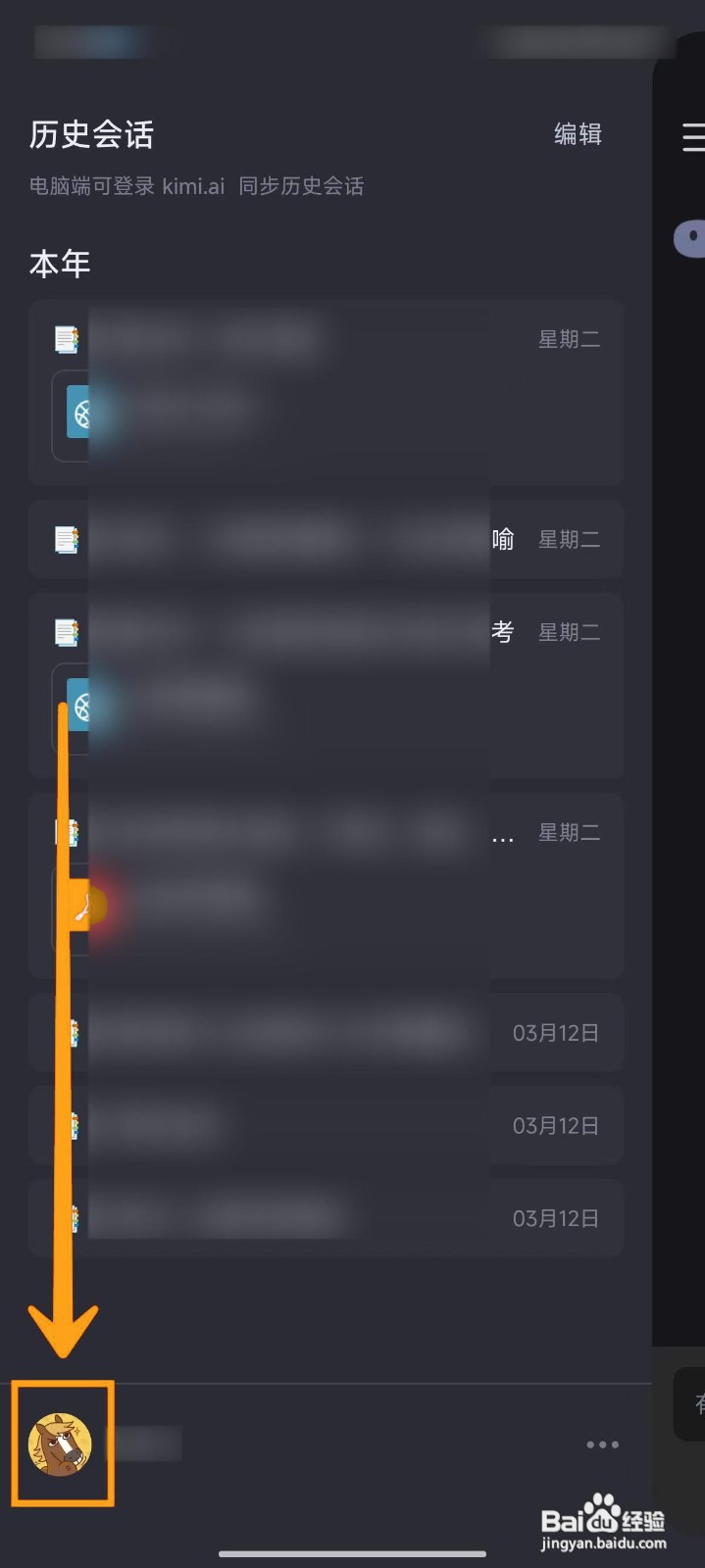
2、打开菜单页面后,点击左下角的【头像】。

Kimi智能助手如何注销账号

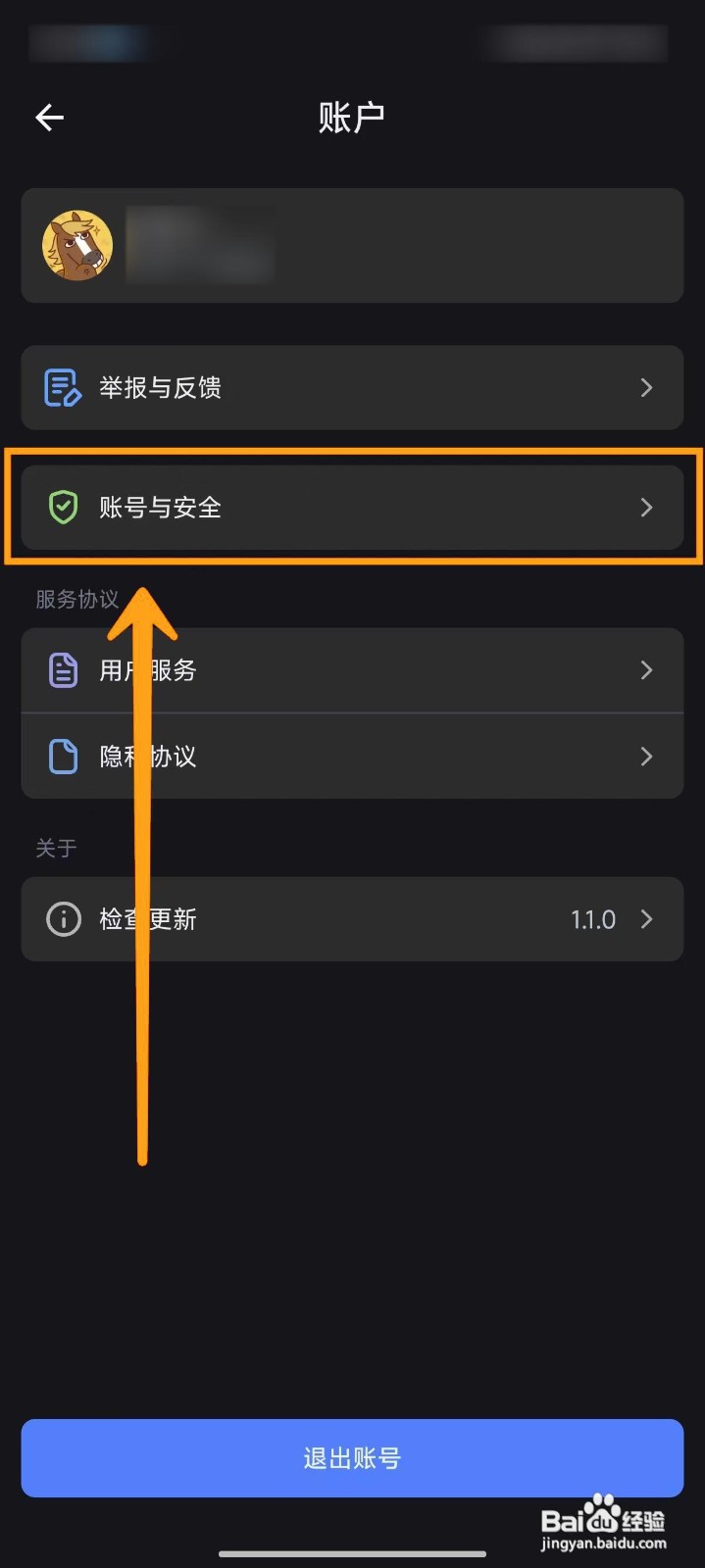
3、进入个人账户页面,点击【账号与安全】选项。

Kimi智能助手如何注销账号

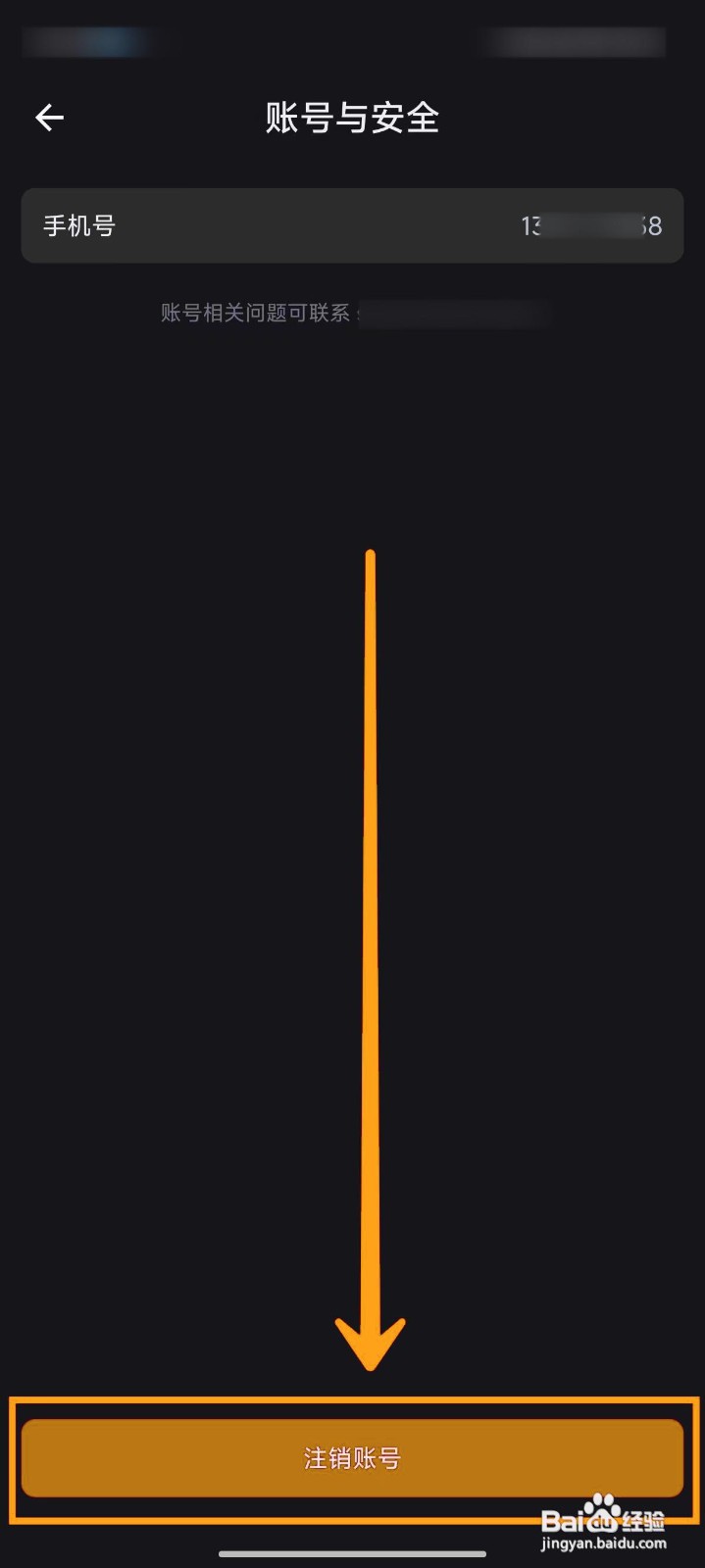
4、在账号与安全页面中,点击下方的【注销账号】按钮即可。

Kimi智能助手如何注销账号

  • Kimi智能助手如何注销账号
  • Kimi智能助手如何注销账号
  • Kimi智能助手如何退出账号
  • Kimi智能助手如何注销账号
  • Kimi智能助手如何注销账号
  • 热门搜索
    安徽旅游资讯网 上海朱家角古镇旅游区 深圳到澳门旅游攻略 香港旅游购物 温州短途旅游 邯郸旅游网 去澳大利亚旅游签证 金华旅游团 黄花城水长城旅游区 邢台旅游区