WIN10快捷键WIN+E默认快速访问改成此电脑

 时间:2026-04-28 23:42:09

1、在win10桌面下,按快捷键WIN+E,默认打开的是【快速访问(文件资源管理器)】,我们现在修改一下设置

WIN10快捷键WIN+E默认快速访问改成此电脑

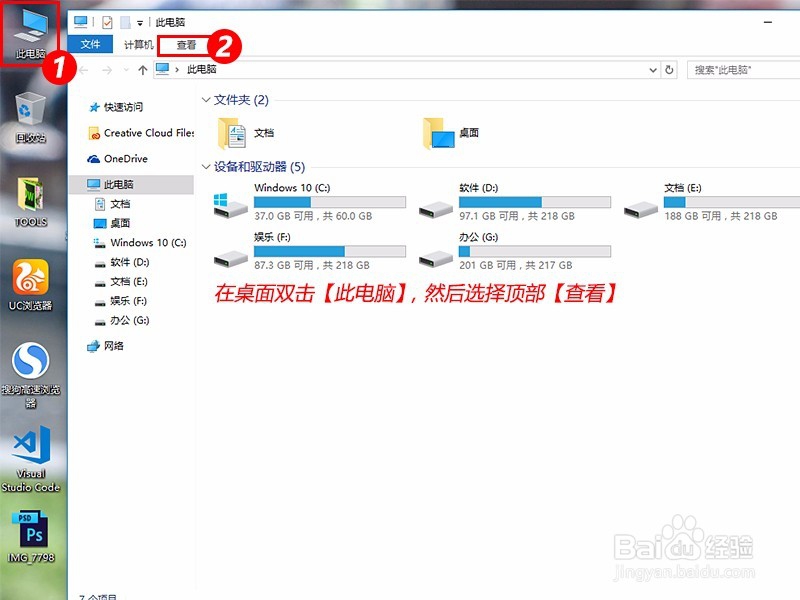
2、在桌面双击【此电脑】,然后选择顶部【查看】

WIN10快捷键WIN+E默认快速访问改成此电脑

3、点击【查看】后,在下拉菜单里再点击【选项】

WIN10快捷键WIN+E默认快速访问改成此电脑

4、在文件夹选项中,点击【打开文件资源管理器】右侧选择框

WIN10快捷键WIN+E默认快速访问改成此电脑

5、在下拉框中把【快速访问】换成【此电脑】

WIN10快捷键WIN+E默认快速访问改成此电脑

6、然后点击【确定】

WIN10快捷键WIN+E默认快速访问改成此电脑

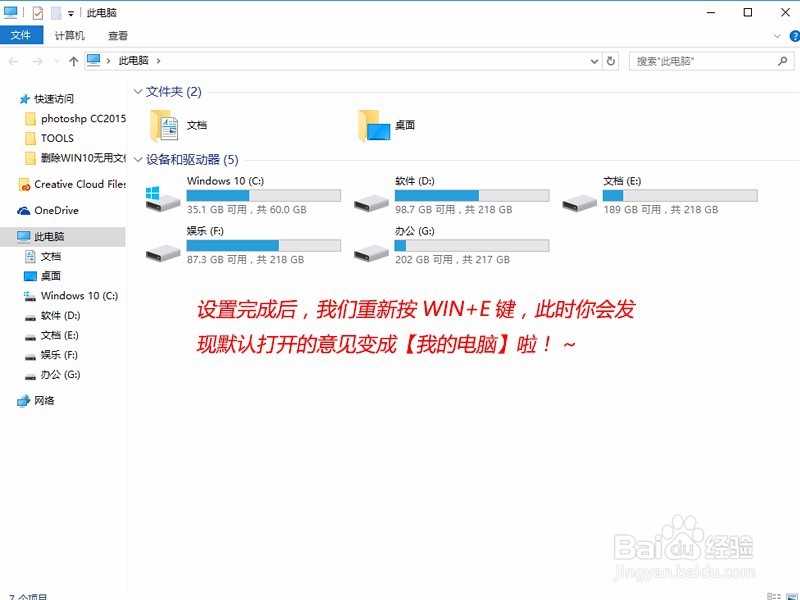
7、设置完成后,我们重新按WIN+E键,此时你会发现默认打开的意见变成【我的电脑】啦!~
WIN10快捷键WIN+E默认快速访问改成此电脑

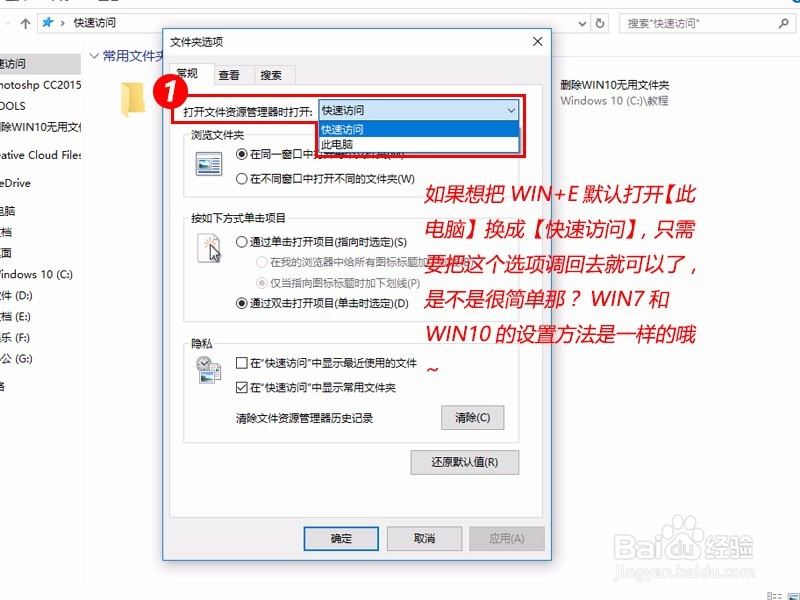
8、如果想把WIN+E默认打开【此电脑】换成【快速访问】,只需要把这个选项调回去就可以了,是不是很简单那?
WIN10快捷键WIN+E默认快速访问改成此电脑

9、WIN7和WIN10的设置方法是一样的哦~

  • 怎么修改计算机磁盘名称
  • 如何打开注册表
  • Win10如何删除hiberfil.sys休眠文件
  • 怎样下载安装 Office Tool Plus ?
  • Windows11关闭自动锁屏方法介绍
  • 热门搜索
    石家庄旅游网 旅游百事通旅行社官网 德州旅游景点大全 文县旅游 我国旅游业发展现状 驴妈妈旅游网首页 比较好的旅游网站 开县旅游 垦丁旅游 温州旅游社