1、双击运行jdk1.7安装程序,打开jdk1.7安装包,选择“接受”

2、点击“更改”,选择安装目录,然后选择“下一步”

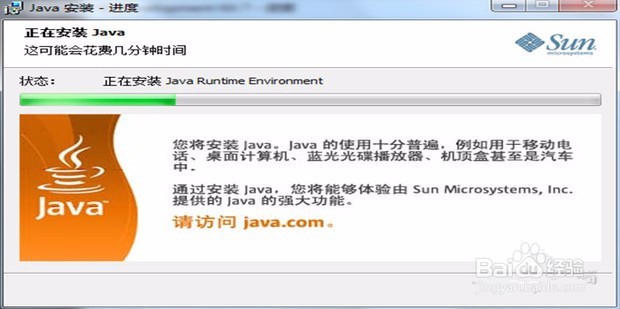
3、然后就会开始安装JDK
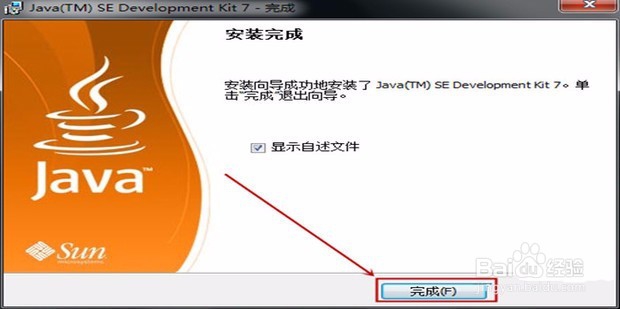
4、安装完成后会弹出如图的窗口,选择“完成”
1、选择“此电脑”,单击右键,选择“属性”

2、选择“高级系统设置”

3、在弹出的窗口中选择“环境变量”

4、在“系统变量”中选择“新建”

5、在弹出的窗口中输入变量名:JAVA_HOME和变量值:C:/Program Files/Java/jdk1.7.0_60 。然后选择“确定”

6、选择“path”,单击“编辑”

7、在变量值一栏输入C:/Program Files/Java/jdk1.7.0_60/bin;C:/Program Files/Java/jre7/bin; 然后单击“确定”

8、选择新建,在弹出的窗口中输入变量名:CLASSPATH和变量值:.;%JAVA_HOME%lib;%JAVA_HOME%lib/tools.jar;然后单击“确定”。这样变量就配置好了

1、同时按win+R打开运行

2、输入java -version (java 和 -version 之间有空格)出现如图所示的版本信息,则安装和配置成功

