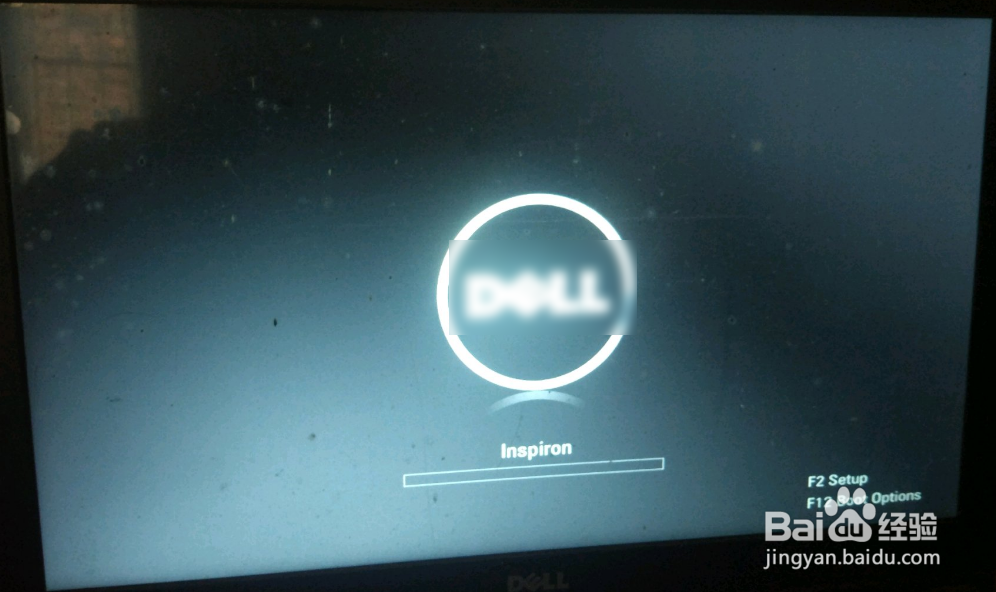
Dell笔记本开机显示F2 Setup F12 Boot Options

 时间:2026-02-14 11:36:56

1、看到图一的提示之后,按笔记本键盘f2。

Dell笔记本开机显示F2 Setup F12 Boot Options

Dell笔记本开机显示F2 Setup F12 Boot Options

2、此时进入BIOS,然后选择exit。

Dell笔记本开机显示F2 Setup F12 Boot Options

Dell笔记本开机显示F2 Setup F12 Boot Options

3、【load setup default】,选择【yes】。

Dell笔记本开机显示F2 Setup F12 Boot Options

Dell笔记本开机显示F2 Setup F12 Boot Options

4、然后选择第一个【save changes an reset】,选择yes。

Dell笔记本开机显示F2 Setup F12 Boot Options

Dell笔记本开机显示F2 Setup F12 Boot Options

5、那么此时即可进入到桌面,如下图。

Dell笔记本开机显示F2 Setup F12 Boot Options

Dell笔记本开机显示F2 Setup F12 Boot Options

6、或者是你按f12,此时弹出的菜单,选择hdd,或者是ssd,那么此时电脑也还可以进入桌面的。

Dell笔记本开机显示F2 Setup F12 Boot Options

Dell笔记本开机显示F2 Setup F12 Boot Options

7、以上方法设置之后,无法进入到系统的,那么多半是系统崩溃了的,那么此时你可以重新安装系统,那么方法在下面。

Dell笔记本开机显示F2 Setup F12 Boot Options

Dell笔记本开机显示F2 Setup F12 Boot Options

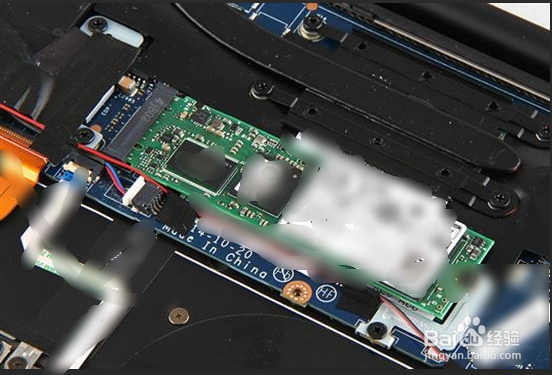
8、如图图一的按f2,无反应的,那么可以按电源键关机之后重试,如果还不行,那么你需要拆机,把ssd拆出来,然后再试一下,这个多半是硬盘的有坏道了的,无法进入到BIOS。则需要更换硬盘。注意这里说是按f2无反应的问题。有反应就按照上面的步骤。
Dell笔记本开机显示F2 Setup F12 Boot Options

Dell笔记本开机显示F2 Setup F12 Boot Options

  • 电脑开机时出现Boot Menu怎么解决
  • a problem has been detected(电脑蓝屏)
  • 一开机就黑屏只有鼠标怎么办
  • WIN7系统开机欢迎画面过后直接黑屏怎么办
  • win7强制进入安全模式
  • 热门搜索
    泰国旅游要带多少钱 邢台旅游景点 中国十大必去旅游城市 鼓浪屿旅游攻略 云南旅游地图 十堰旅游 福建旅游攻略 海参崴旅游 岳阳旅游 东京旅游
