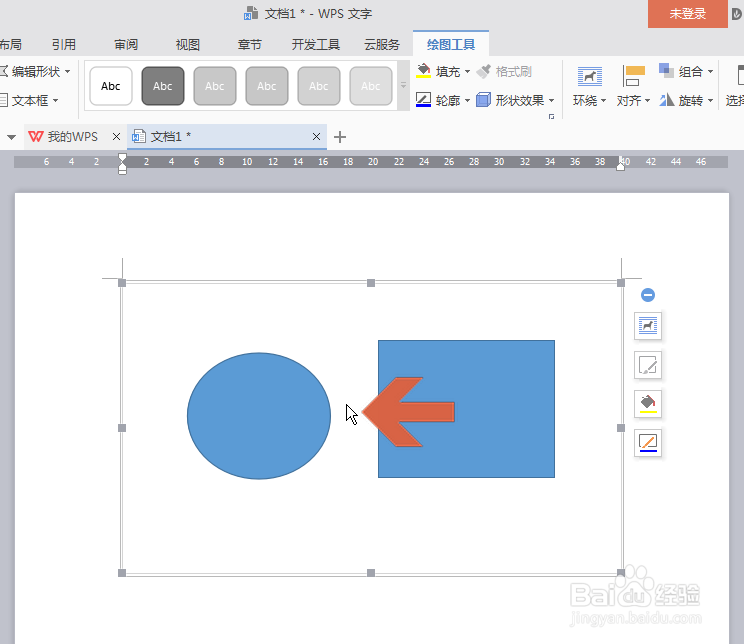
1、在画布中点击鼠标右键。
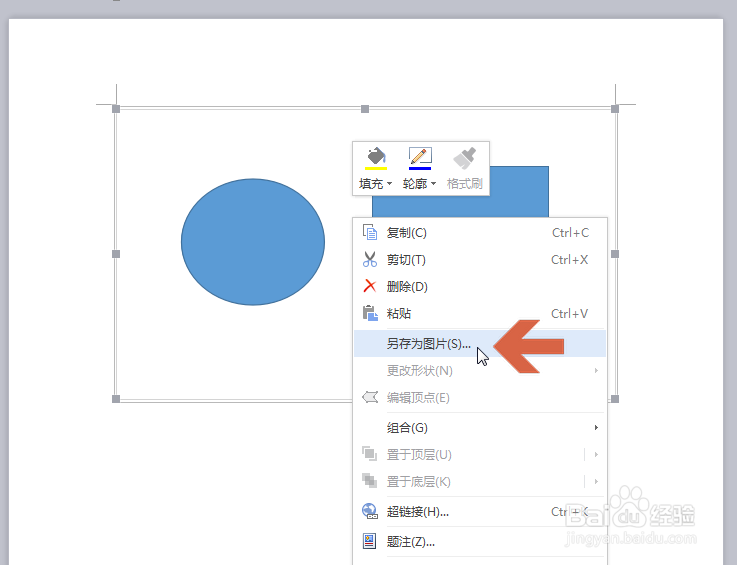
2、弹出右键菜单后,点击菜单中的【另存为图片】选项。
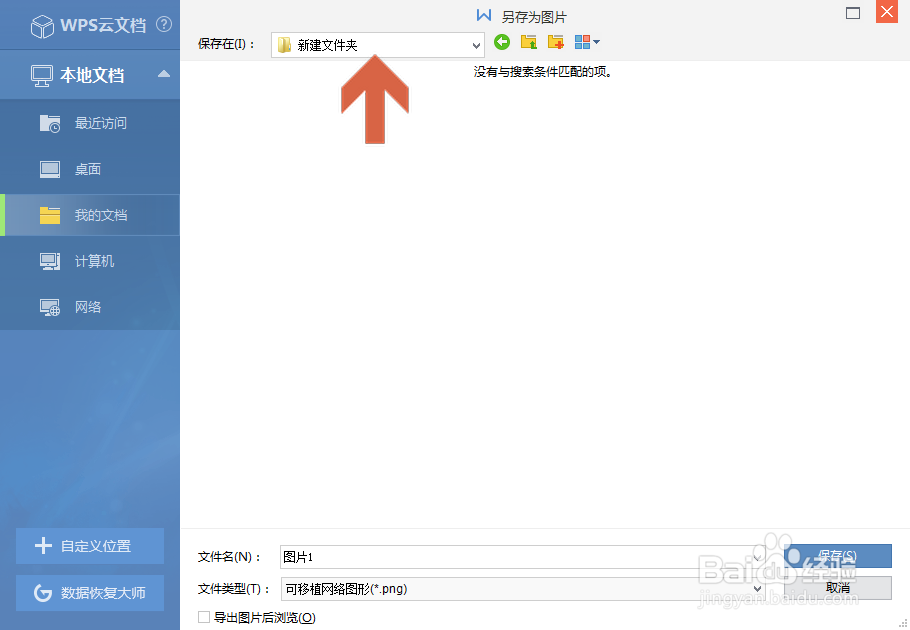
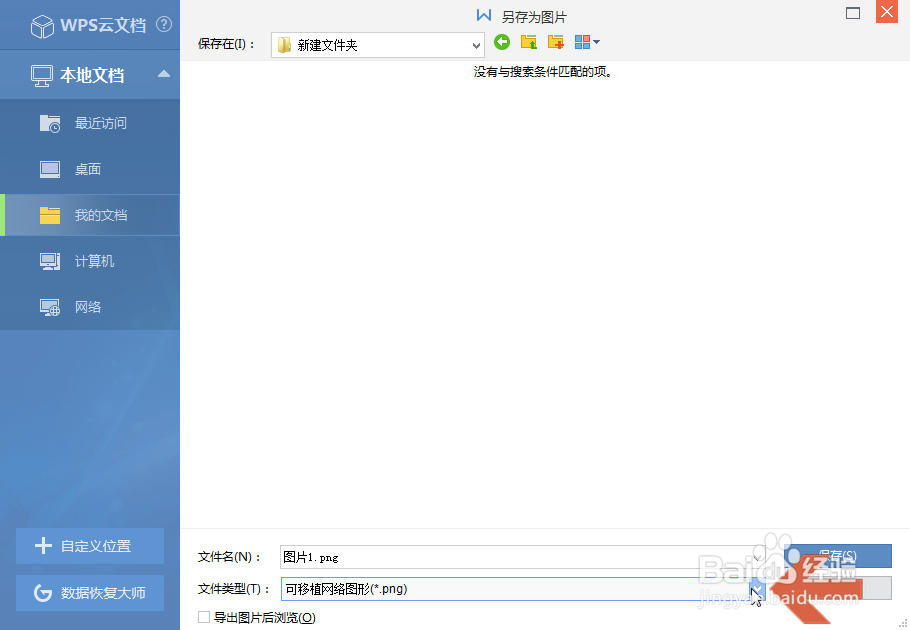
3、点击后会打开【另存为图片】对话框。在上方图示的位置可以选择保存图片的文件夹。
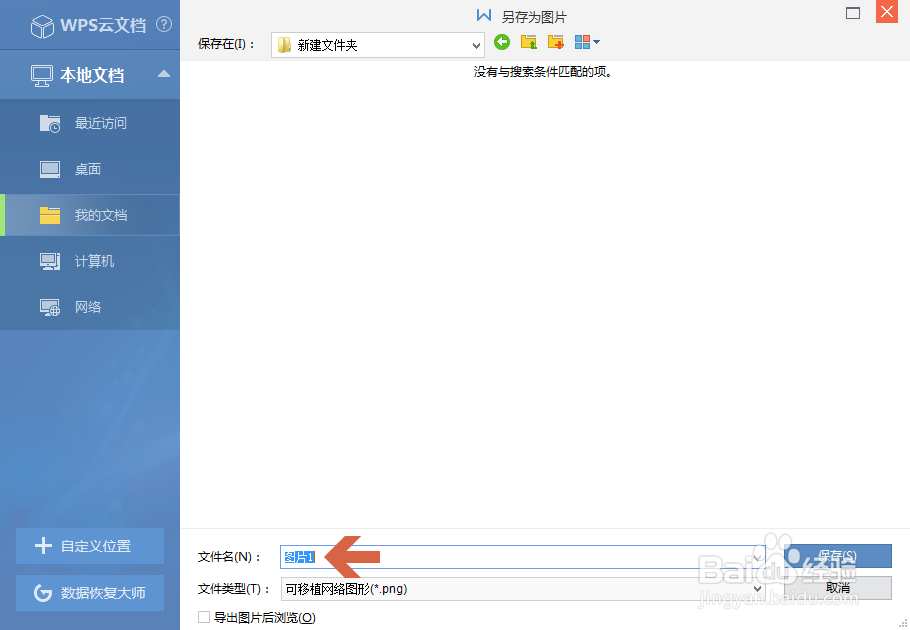
4、在图示的文件名处可以为图片命名。
5、点击图示的下拉框可以选择图片的格式。
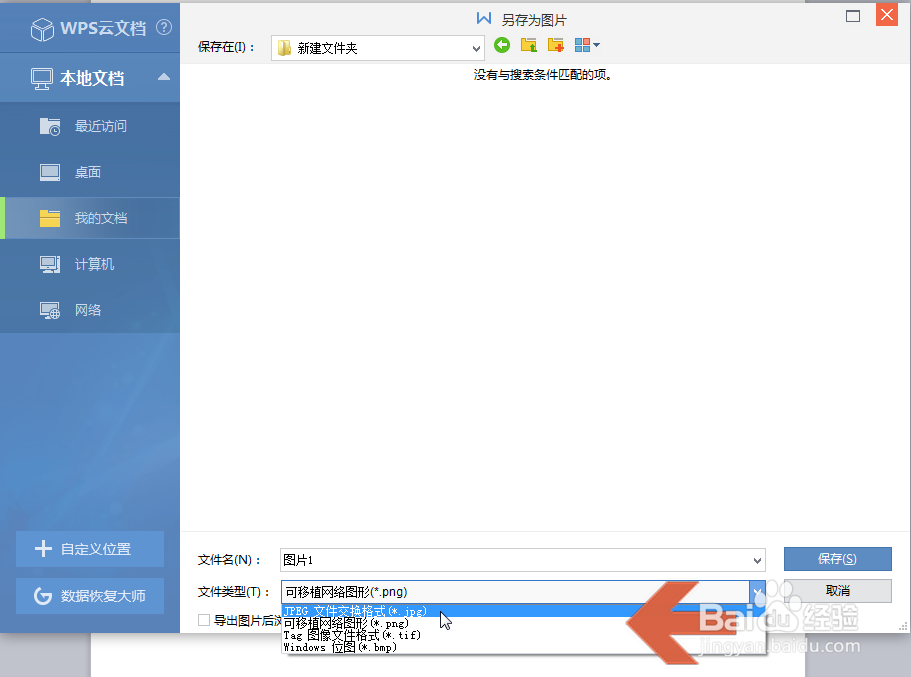
6、在弹出菜单中会列出备选的图片格式,根据需要点击选择一个格式。
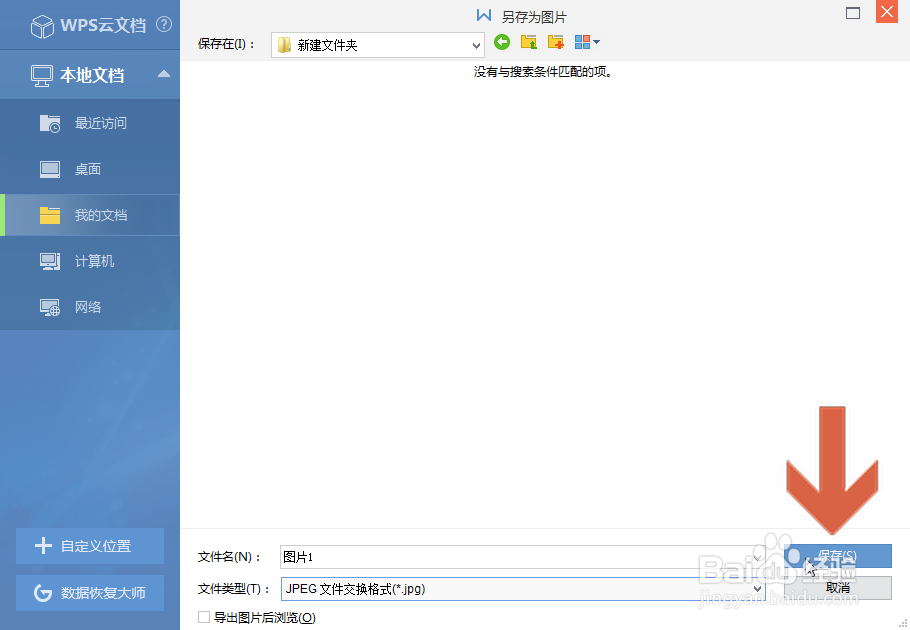
7、设置好各项后点击【保存】按钮。
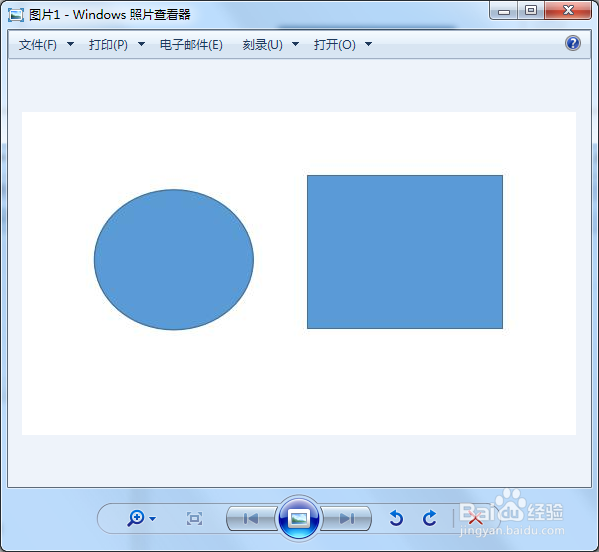
8、这样,画布中的图形就保存成图片了。
时间:2026-04-25 07:28:48
1、在画布中点击鼠标右键。
2、弹出右键菜单后,点击菜单中的【另存为图片】选项。
3、点击后会打开【另存为图片】对话框。在上方图示的位置可以选择保存图片的文件夹。
4、在图示的文件名处可以为图片命名。
5、点击图示的下拉框可以选择图片的格式。
6、在弹出菜单中会列出备选的图片格式,根据需要点击选择一个格式。
7、设置好各项后点击【保存】按钮。
8、这样,画布中的图形就保存成图片了。
