PSCS6图像处理小技法之反转负冲效果

 时间:2026-04-22 06:50:05

1、首先打开需要处理的素材图像;

PSCS6图像处理小技法之反转负冲效果

2、快捷键Ctrl+J,拷贝生成图层1;

PSCS6图像处理小技法之反转负冲效果

3、打开“通道面板”,选择“蓝”色通道,点击“图像”-“应用图像”,如图所示修改参数;

PSCS6图像处理小技法之反转负冲效果

4、打开“通道面板”,选择“绿”色通道,点击“图像”-“应用图像”,如图所示修改参数;

PSCS6图像处理小技法之反转负冲效果

5、打开“通道面板”,选择“红”色通道,点击“图像”-“应用图像”,如图所示修改参数;

PSCS6图像处理小技法之反转负冲效果

6、返回“图层面板”,点击“图像”-“调整”-“色彩平衡”,如图所示修改参数;

PSCS6图像处理小技法之反转负冲效果

7、用“橡皮擦工具”,适当的修整画面;

PSCS6图像处理小技法之反转负冲效果

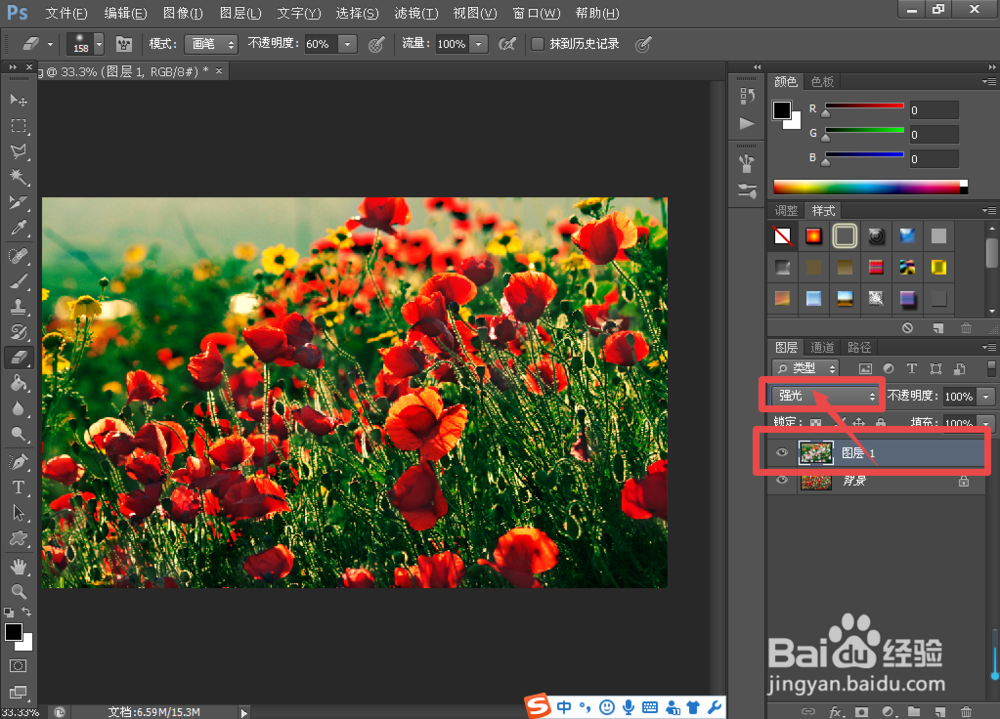
8、将图层1的“图层样式”设置为“强光”;

PSCS6图像处理小技法之反转负冲效果

9、将图层合拼,即可生成反转负冲效果的图片。

PSCS6图像处理小技法之反转负冲效果

  • PSCS6图像处理小技法之胶卷效果
  • PSCS6图像处理小技法之烟雾效果
  • PSCS6图像处理小技法之国画效果
  • PSCS6图像处理小技法之锐化边缘效果
  • PSCS6图像处理小技法之下雨效果
  • 热门搜索
    野三坡旅游攻略 重庆 旅游 洛阳旅游景点大全 芜湖旅游攻略 韩国济州岛旅游 杭州市旅游局 介休旅游 平谷旅游景点 迁安旅游 芙蓉镇旅游