1、在本例中,我们需要将成绩表进行隔列填充颜色,且只对字体设定颜色,可以这么操作。

2、打开 方方格子 选项卡。

3、选中要进行填充颜色的单元格区域。

4、在工具箱中,找到并点击“间隔设定颜色”。

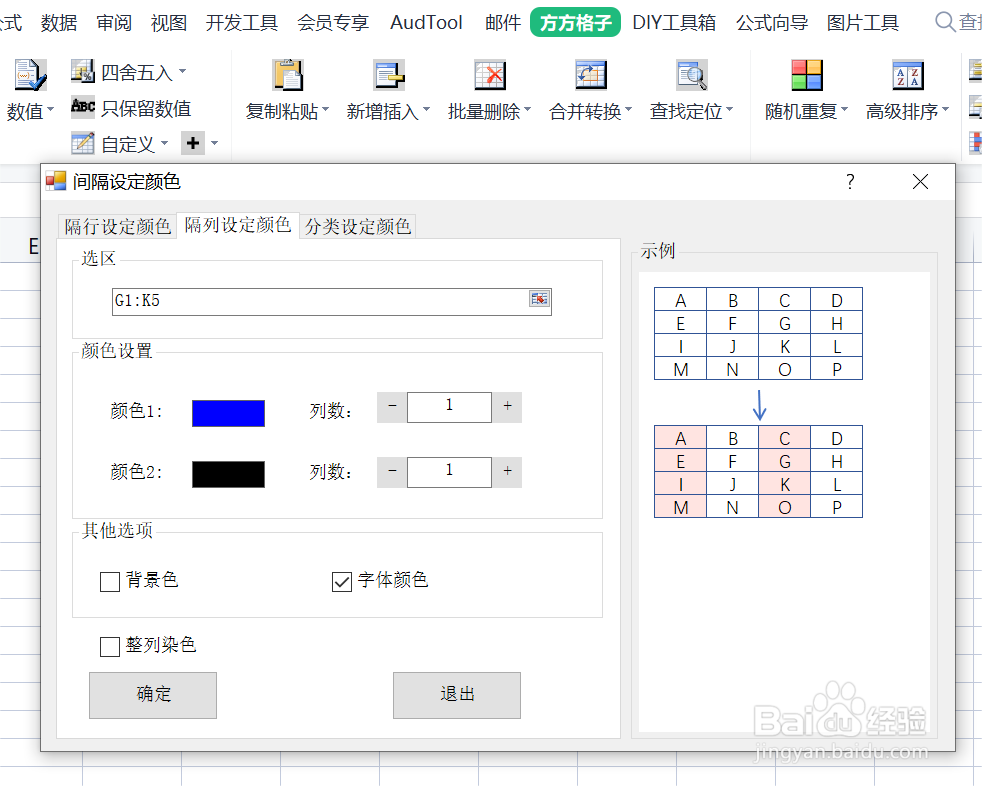
5、在弹出来的对话框中,选择合适的颜色以及间隔的列数,勾掉背景色和整行染色,勾选字体颜色,并点击“确定”。
6、这样,表格中的学号,语文和英语三列的字体就被填充了相应的颜色。

时间:2026-04-23 23:33:35
1、在本例中,我们需要将成绩表进行隔列填充颜色,且只对字体设定颜色,可以这么操作。
2、打开 方方格子 选项卡。
3、选中要进行填充颜色的单元格区域。
4、在工具箱中,找到并点击“间隔设定颜色”。
5、在弹出来的对话框中,选择合适的颜色以及间隔的列数,勾掉背景色和整行染色,勾选字体颜色,并点击“确定”。
6、这样,表格中的学号,语文和英语三列的字体就被填充了相应的颜色。
