1、将要处理的图片打开,可以看到要处理的图片背景是黄的的,这里以单独更改这个黄色的背景为例,下面是具体步骤。

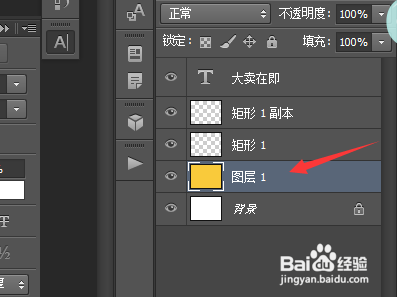
2、在右侧的【图层栏】中选择我们要更改的黄色【图层1】,进行图层修改。
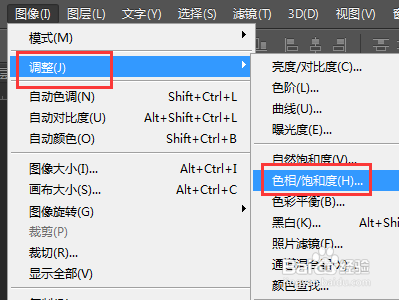
3、选中【图层1】后,点击左上角工具栏的【图像】下拉菜单中的【调整】,接着再选择【色相/饱和度(H)】。
4、进入【色相/饱和度(H)】后就可以在【色相】中滑动调节标找到想要的颜色。
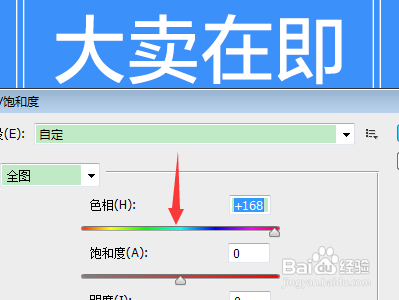
5、单个图层颜色的更改就完成了。可以看到原本图片里的黄色背景变成了蓝色背景。

时间:2026-04-24 18:53:56
1、将要处理的图片打开,可以看到要处理的图片背景是黄的的,这里以单独更改这个黄色的背景为例,下面是具体步骤。
2、在右侧的【图层栏】中选择我们要更改的黄色【图层1】,进行图层修改。
3、选中【图层1】后,点击左上角工具栏的【图像】下拉菜单中的【调整】,接着再选择【色相/饱和度(H)】。
4、进入【色相/饱和度(H)】后就可以在【色相】中滑动调节标找到想要的颜色。
5、单个图层颜色的更改就完成了。可以看到原本图片里的黄色背景变成了蓝色背景。
