1、很多视频效果里都有淡入淡出,下面来看看这个是怎么做成的
导入你的素材,拖动到视频栏里,选择工具V,单击素材,找到效果控件

2、找到视频效果,不透明度,添加一个关键帧,这时不透明度为100%,之后找需要淡出的帧,把不透明度改成0或者改成你需要的透明度。


3、完成操作后,从开头预览效果,看是否满足我们的淡入淡出需要,不合适的再用鼠标拖动关键帧进行移动。如果这个关键帧的地方想调整,需要把调整的关键帧按DEL删除,然后在从新添加。

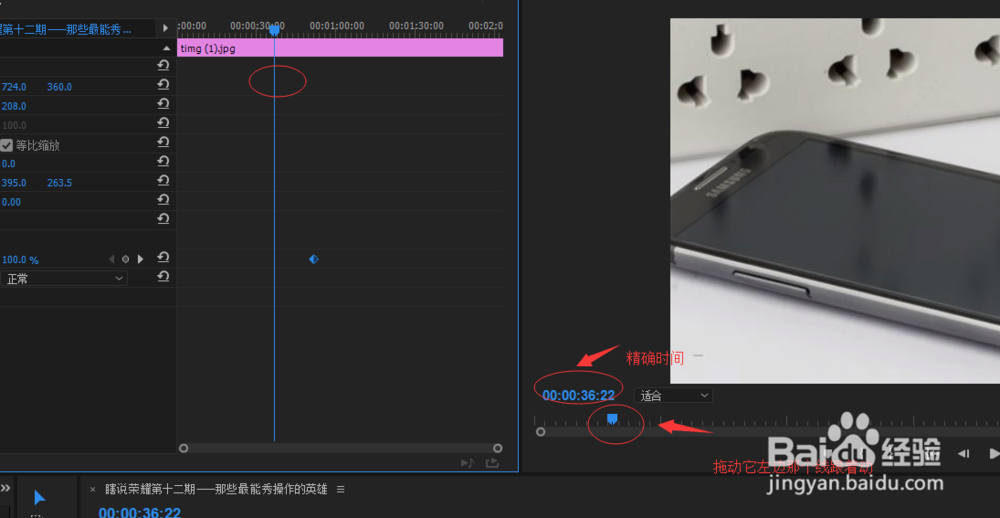
4、如果精确到某一帧进行淡出淡入可以在视频下方的蓝色滑块进行定位
时间:2026-05-02 15:11:44
1、很多视频效果里都有淡入淡出,下面来看看这个是怎么做成的
导入你的素材,拖动到视频栏里,选择工具V,单击素材,找到效果控件
2、找到视频效果,不透明度,添加一个关键帧,这时不透明度为100%,之后找需要淡出的帧,把不透明度改成0或者改成你需要的透明度。
3、完成操作后,从开头预览效果,看是否满足我们的淡入淡出需要,不合适的再用鼠标拖动关键帧进行移动。如果这个关键帧的地方想调整,需要把调整的关键帧按DEL删除,然后在从新添加。
4、如果精确到某一帧进行淡出淡入可以在视频下方的蓝色滑块进行定位
