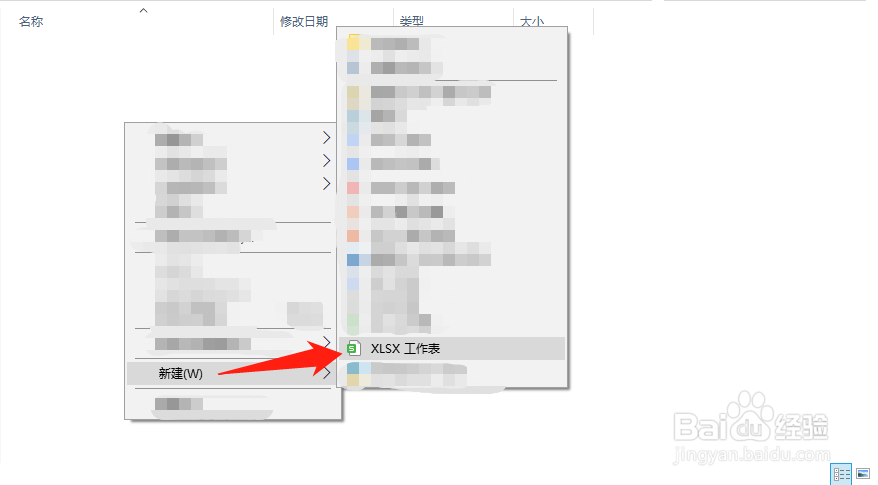
1、点击鼠标右键,点击“XLSX 工作表”,新建一个WPS表格
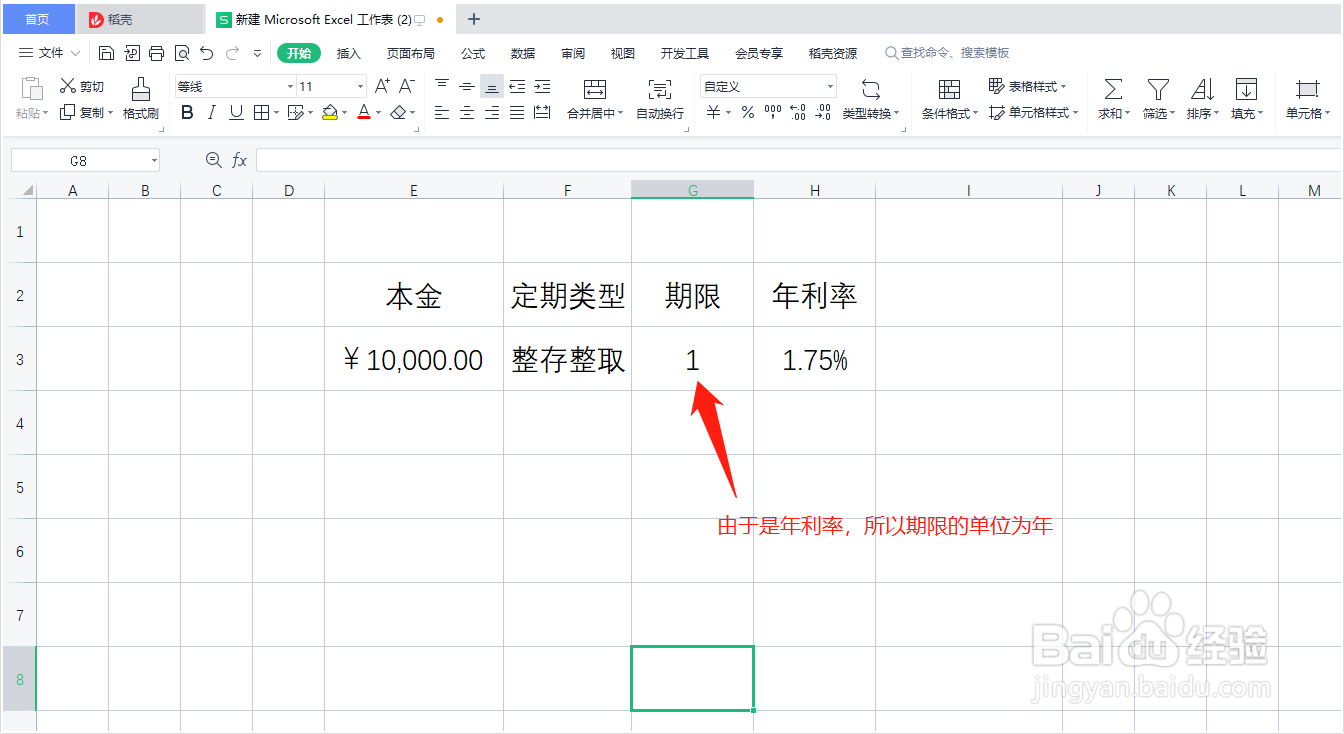
2、打开新建的WPS表格,输入计算定期利息必要的数据
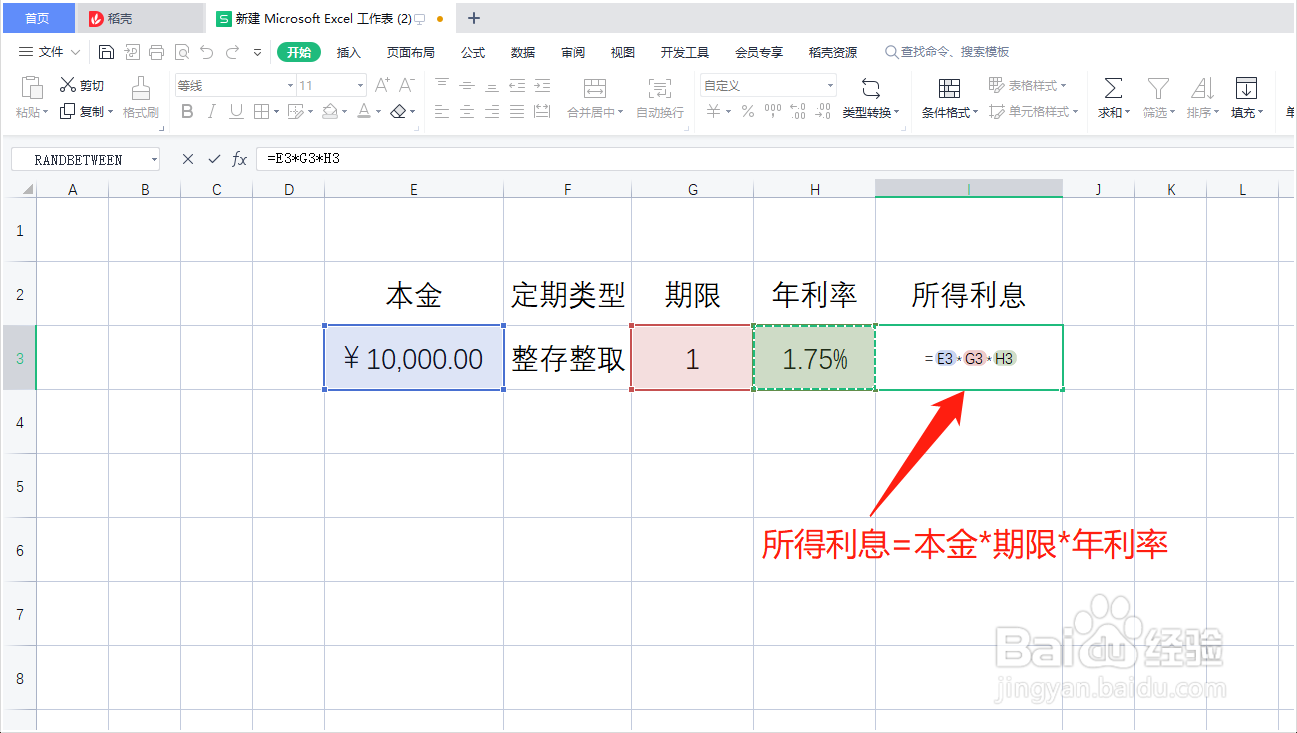
3、在表格的I3单元格,插入计算利息的公式
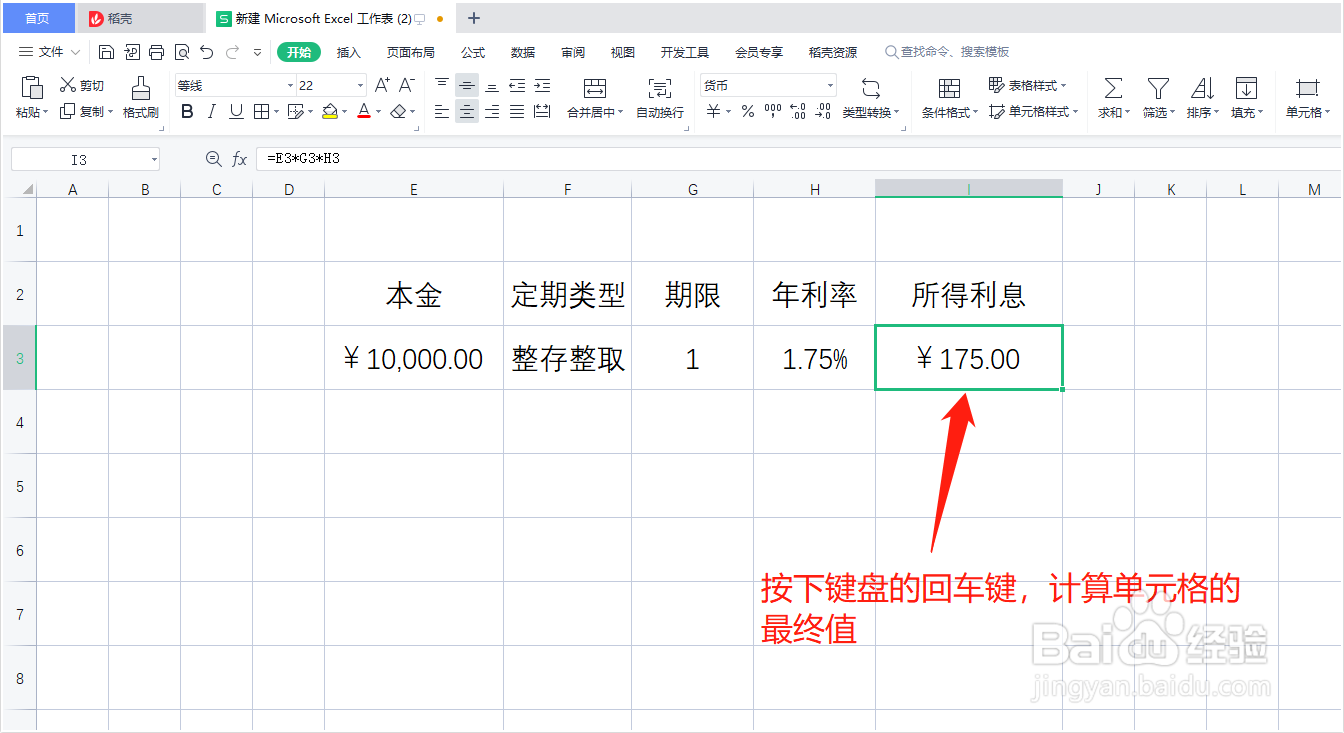
4、按下键盘的回车键,计算I3单元格的值,即可计算出定期存款所得利息
时间:2026-04-22 03:42:48
1、点击鼠标右键,点击“XLSX 工作表”,新建一个WPS表格
2、打开新建的WPS表格,输入计算定期利息必要的数据
3、在表格的I3单元格,插入计算利息的公式
4、按下键盘的回车键,计算I3单元格的值,即可计算出定期存款所得利息
