wps2019怎么样统计表格中的人数

 时间:2026-02-12 00:29:23

1、首先在电脑上用wps2019打开要编辑的文档。
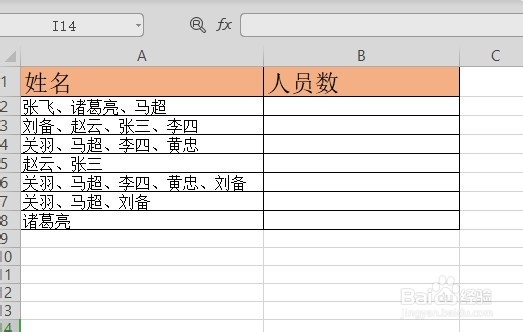
wps2019怎么样统计表格中的人数

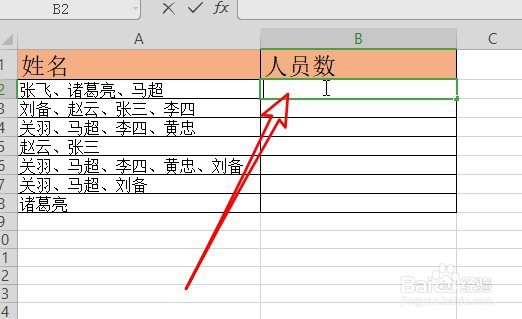
2、然后定位到要统计人数的单元格。

wps2019怎么样统计表格中的人数

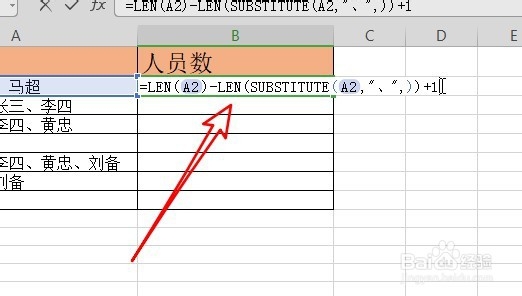
3、在单元格中输入如下图所示的公式。

wps2019怎么样统计表格中的人数

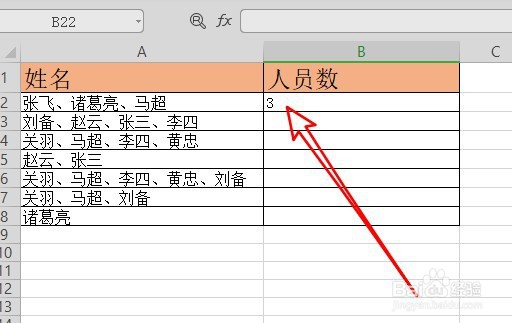
4、按下回车键,就可以看到已统计出该单元格的人数了。

wps2019怎么样统计表格中的人数

5、接下来我们向下拖动右下角的快速填充按钮。

wps2019怎么样统计表格中的人数

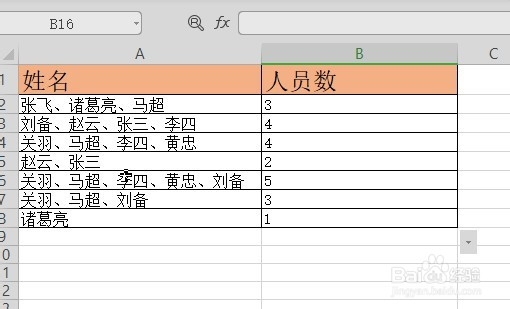
6、这时可以看到已把下面的单元格统计出人数了。

wps2019怎么样统计表格中的人数

7、总结:

1、首先在电脑上用wps2019打开要编辑的文档。

2、然后定位到要统计人数的单元格。
3、在单元格中输入如下图所示的公式。
4、按下回车键,就可以看到已统计出该单元格的人数了。
5、接下来我们向下拖动右下角的快速填充按钮。
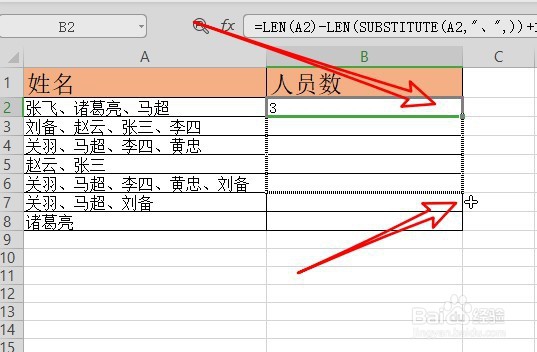
6、这时可以看到已把下面的单元格统计出人数了。
  • WPS表格如何进行名次排名
  • EXCEL中使插入的文本框、圆形与单元格完全重合
  • 怎样在wps中创建斜纹
  • 如何统计WPS表格的数值的排名
  • 外贸业务员如何转成外贸管理职位
  • 热门搜索
    巴厘岛旅游报价 云南旅游线路 蚂蜂窝旅游攻略 喀纳斯旅游 携程旅游网 河北省旅游 海南三亚旅游 旅游度假 林芝旅游 太白山旅游攻略
