如何把Excel 2007表格字体调成黄色

 时间:2026-02-14 06:53:49

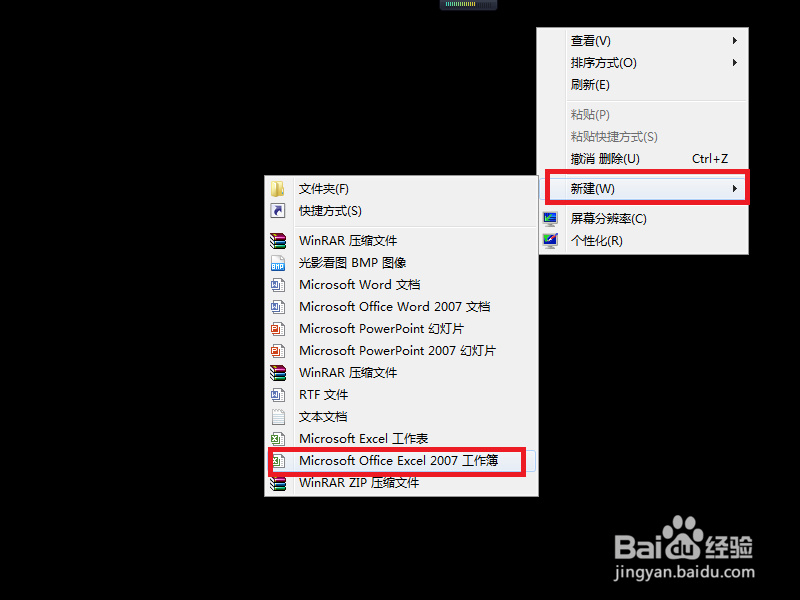
1、首先我们需要打开电脑,打开已经下载好的Excel 2007。右击桌面空白处,单击新建,选择Microsoft Office Excel 2007 工作簿。
如何把Excel 2007表格字体调成黄色

2、输入工作簿的名字,用回车键确定。

如何把Excel 2007表格字体调成黄色

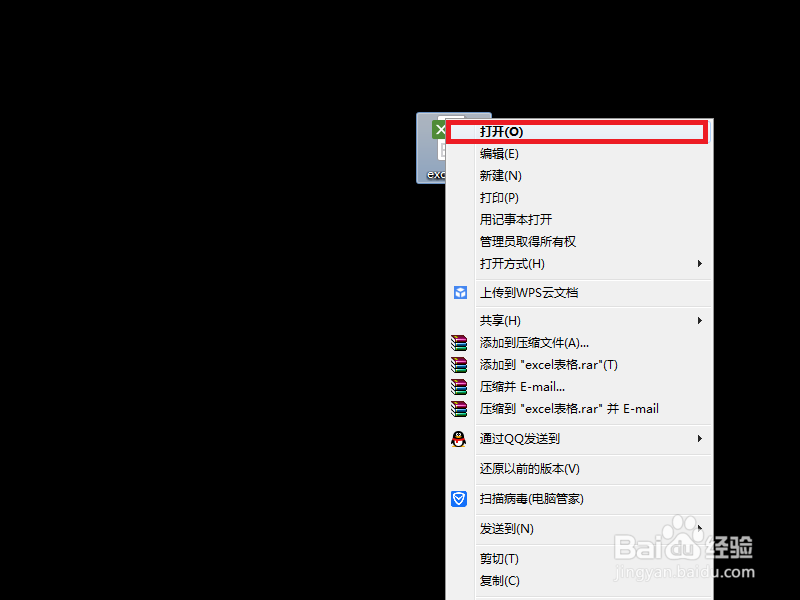
3、右击这个工作簿,单击打开。

如何把Excel 2007表格字体调成黄色

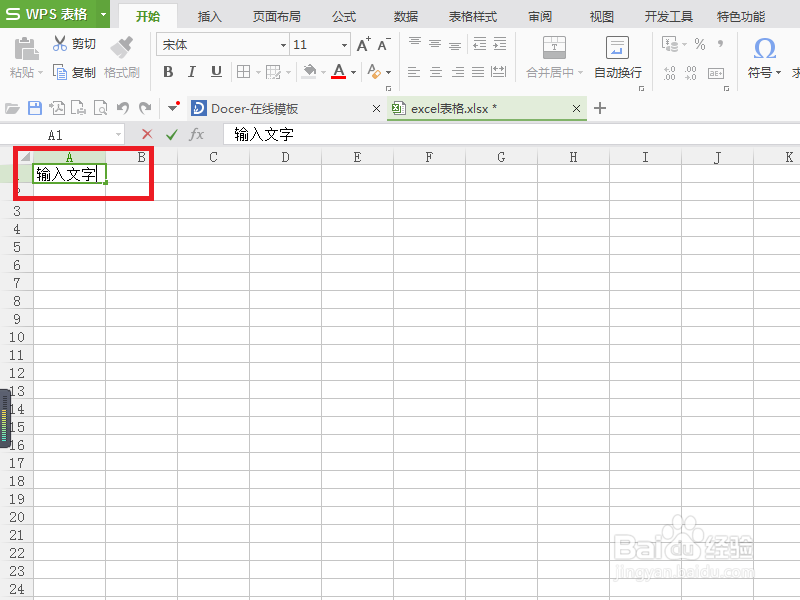
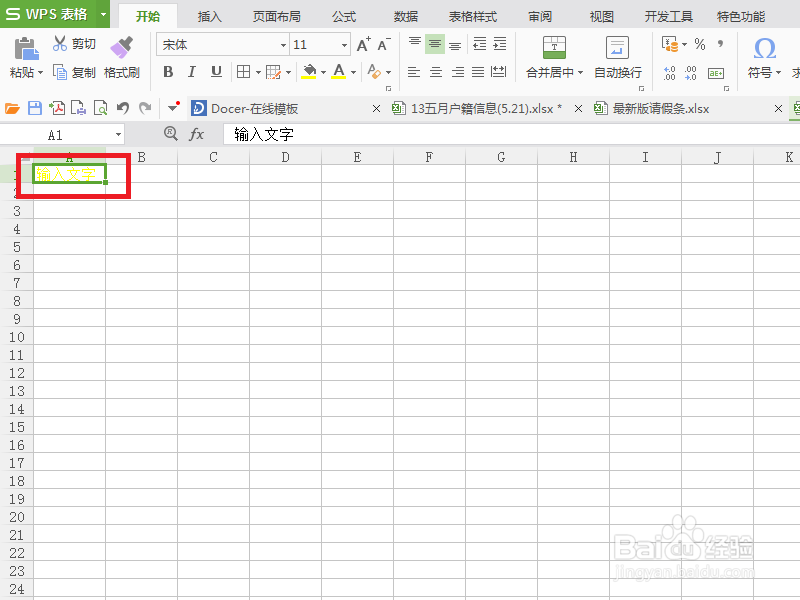
4、在第一个单位格中输入文字,并用回车键确定。

如何把Excel 2007表格字体调成黄色

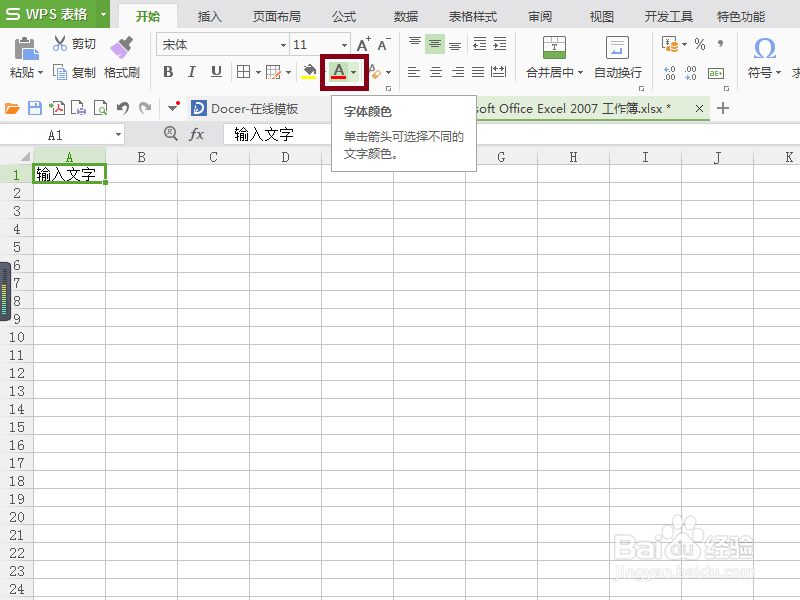
5、之后,找到字体颜色图标A并单击。

如何把Excel 2007表格字体调成黄色

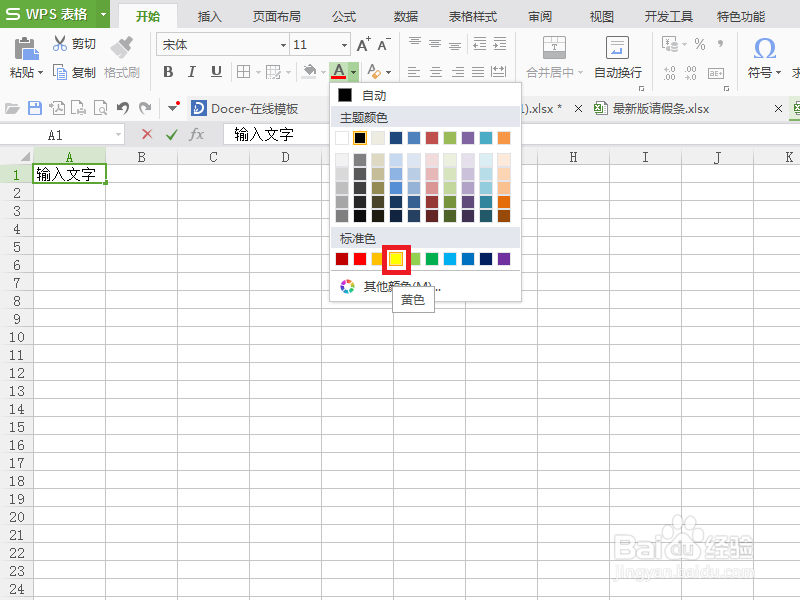
6、然后在出现的选项卡中,找到黄色并单击。

如何把Excel 2007表格字体调成黄色

7、此时,字体就调成了黄色,如果想要换成其他颜色,按照以上步骤即可。

如何把Excel 2007表格字体调成黄色

8、Excel 2007表格字体调成黄色的操作步骤如下:

第一步:新建Microsoft Office Excel 2007 工作簿;

第二步:输入工作簿的名字;

第三步:打开工作簿;

第四步:输入数据;

第五步:单击字体颜色图标A,然后在出现的选项卡中,找到颜色并单击。

  • 我的电脑文件选项不见了
  • excel2007 怎么使用套用表格样式
  • ~excel怎么打出来
  • 在Excel里如何做到不连续内容填充
  • Excel表格如何在页眉中间插入页码和总页数
  • 热门搜索
    海边旅游去哪里好 楠溪江旅游 江西赣州旅游景点 苏州旅游景点地图 去冰岛旅游 常熟旅游景点大全 罗浮山旅游 宁夏回族自治区旅游 山东旅游局 去埃及旅游