ppt怎样制作时间轴

 时间:2026-02-14 18:29:28

1、启动软件

ppt怎样制作时间轴

2、新建文档

ppt怎样制作时间轴

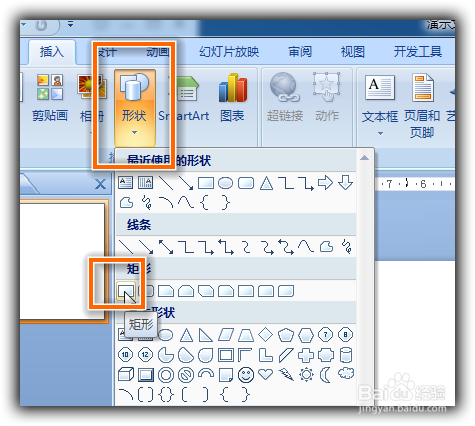
3、选择菜单栏形状,矩形

ppt怎样制作时间轴

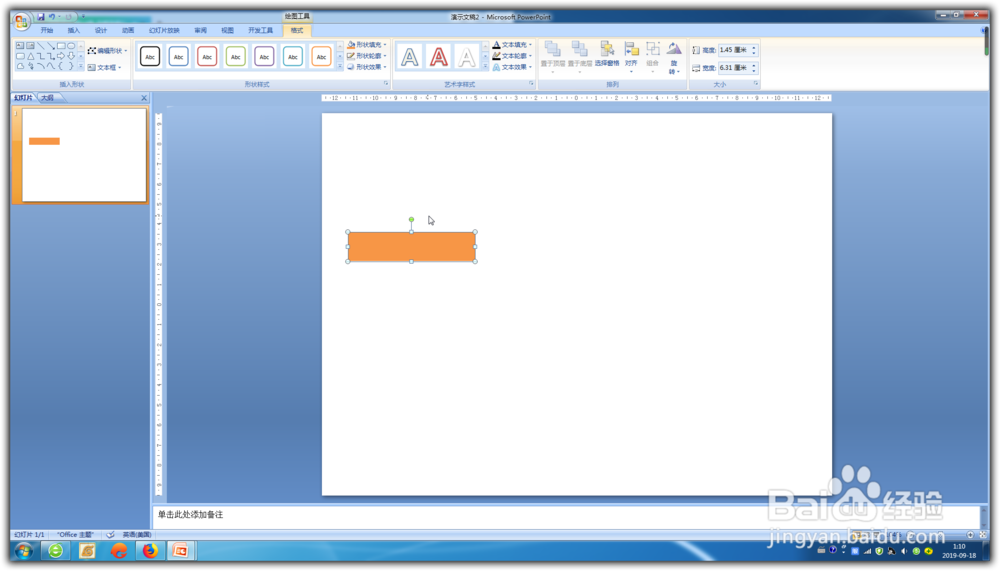
4、在文档上画出长方形并填充颜色

ppt怎样制作时间轴

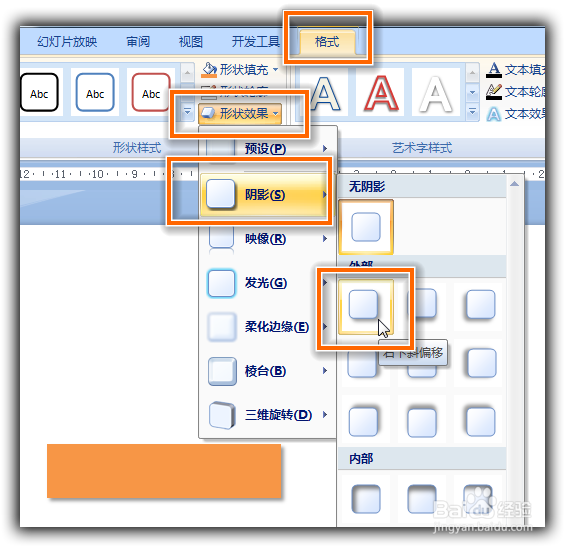
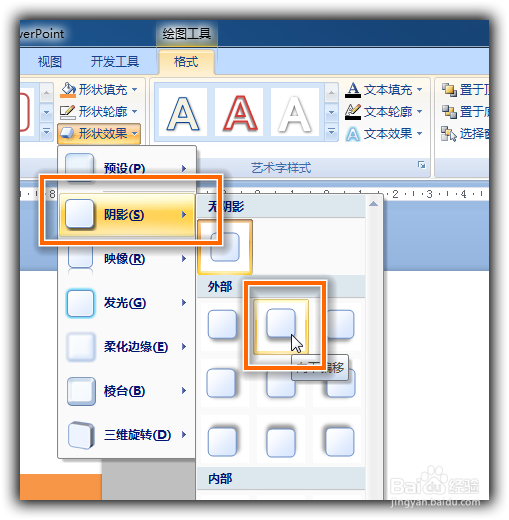
5、双击长方形,点击菜单栏格式 → 形状效果 → 阴影

ppt怎样制作时间轴

6、选择菜单栏形状,等腰三角形

ppt怎样制作时间轴

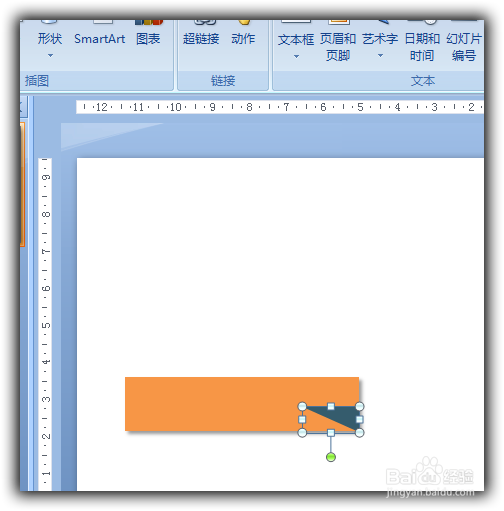
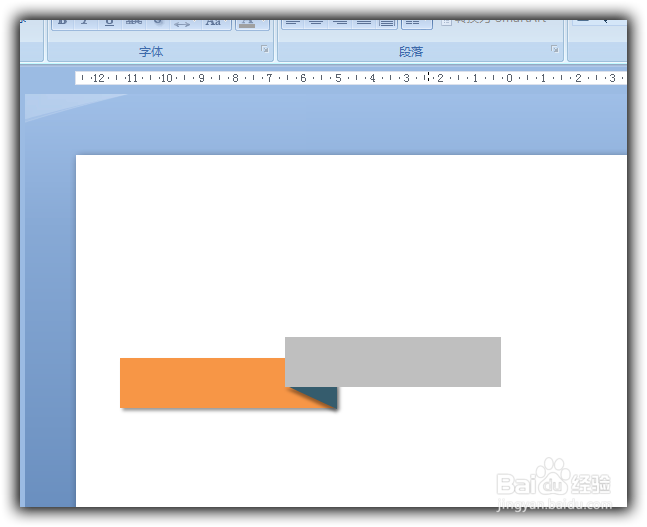
7、画出下图直角三角形

ppt怎样制作时间轴

8、拖动直角三角形至长方形内部

ppt怎样制作时间轴

9、给三角形添加阴影

ppt怎样制作时间轴

10、再次选择矩形工具

ppt怎样制作时间轴

11、并填充颜色

ppt怎样制作时间轴

12、拖动长方形至之前组合上方

ppt怎样制作时间轴

13、并为长方形添加阴影

ppt怎样制作时间轴

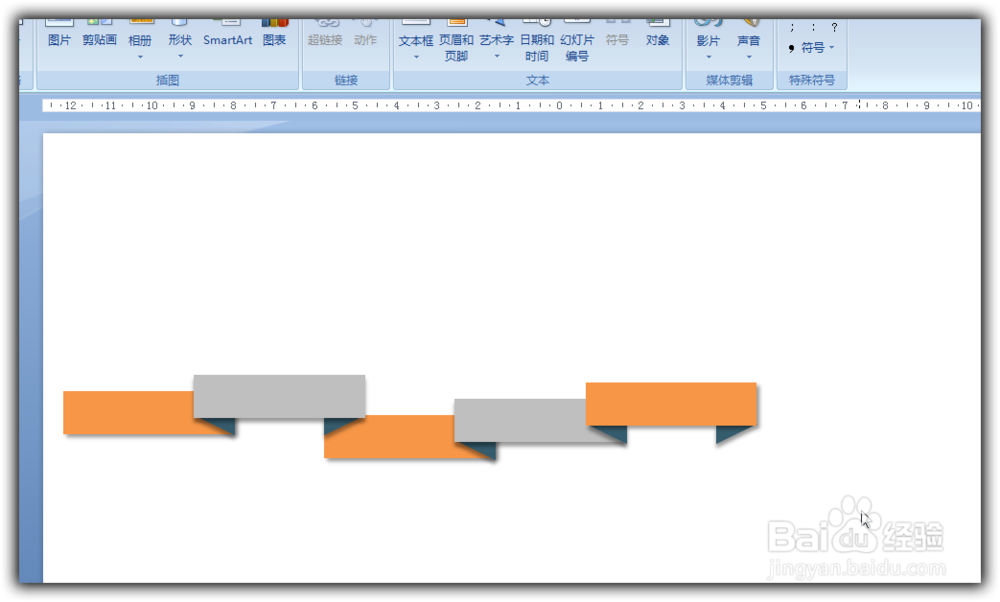
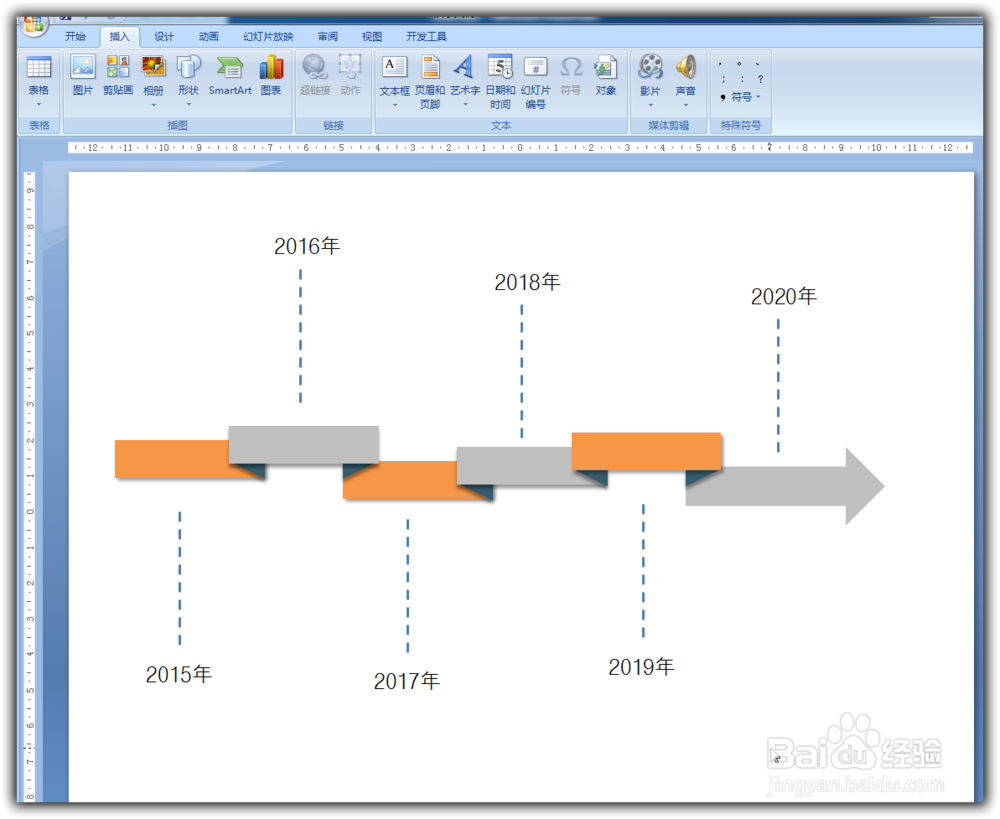
14、依次复制组合,并如下图所示

ppt怎样制作时间轴

15、选择形状右箭头图形

ppt怎样制作时间轴

16、并拖动至如下图所示

ppt怎样制作时间轴

17、选择直线图形

ppt怎样制作时间轴

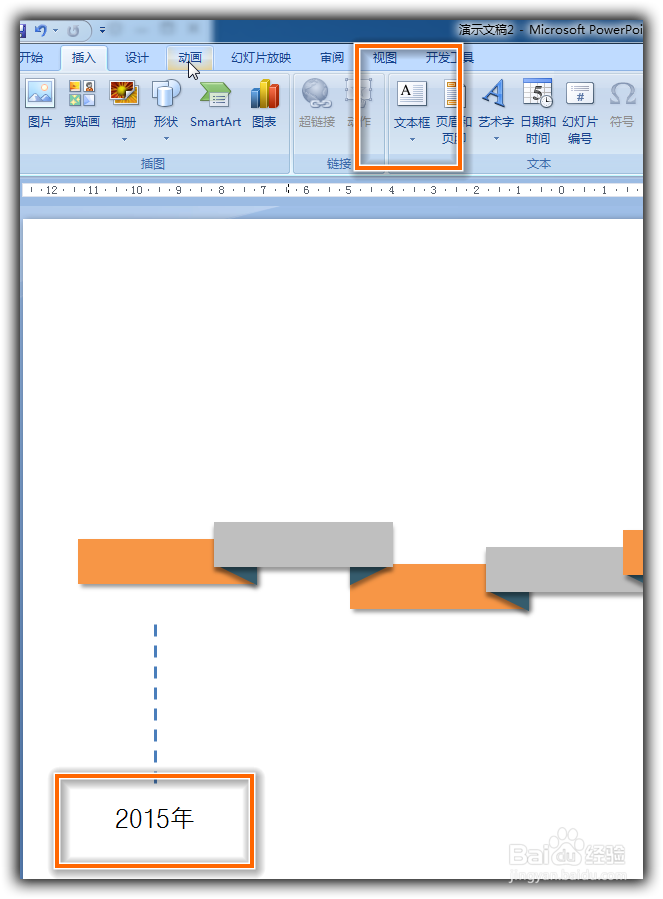
18、调整形状轮廓,选择短划线,

ppt怎样制作时间轴

19、在短划线下方置入文本

ppt怎样制作时间轴

20、依次类推把,各个地方添加入文本与虚线

ppt怎样制作时间轴

1、做PPT真正的难点并不在于具体的操作,而是理念、思路和创意。而时间轴也可以跳出传统的“点线面”等形状,可以用毛笔,长城,地球轮廓或者山脉的走势来充当时间轴

  • 如何在Excel表格中设置更新日期和自动提醒?
  • 如何在 MS Excel 2016 建水果清单并保存为文本
  • 如何一次性删除excel表格中的多个工作表?
  • EXCEL中如何将日期中的日单独提取出来显示
  • Excel文字如何自动变化?
  • 热门搜索
    丽水旅游 大学生旅游 中国旅游地图 洛阳旅游年票 遵义旅游 山东旅游景点 旅游必备物品清单 张掖旅游 长沙商贸旅游职业技术学院 香格里拉旅游攻略