Excel保护单元格内容不被更改

 时间:2026-02-13 01:24:21

1、打开表格,选择可以改变内容的单元格,如下图所示:

Excel保护单元格内容不被更改

2、右击,在下拉菜单中选择“设置单元格格式(F)...”,如下图所示:

Excel保护单元格内容不被更改

3、此时打开了设置单元格格式的弹框,选择“保护”,如下图所示:

Excel保护单元格内容不被更改

4、在“保护”下,取消“锁定”前面的勾选项,如下图所示:

Excel保护单元格内容不被更改

5、此时,找到菜单栏上的“审阅”下的“保护工作表”,如下图所示:

Excel保护单元格内容不被更改

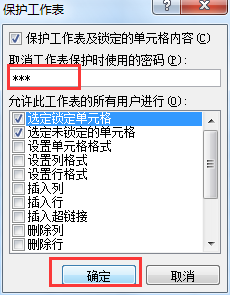
6、单击,此时会弹出“保护工作表”弹框,如下图所示:

Excel保护单元格内容不被更改

7、输入密码,并点击“确认”,如下图所示:

Excel保护单元格内容不被更改

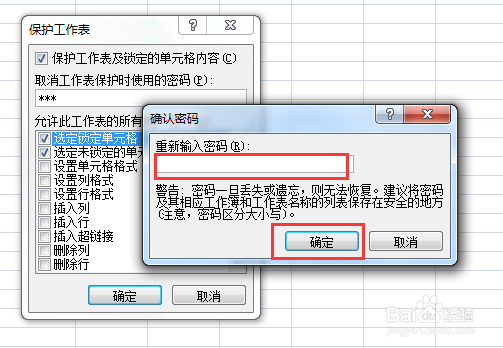
8、此时会出现“确认密码”弹框,再次输入密码,点击“确认”,如下图所示:

Excel保护单元格内容不被更改

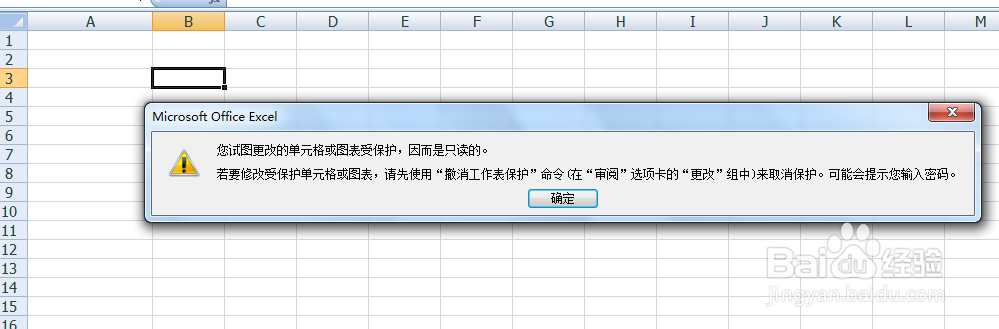
9、此时,如果双击保护的单元格,会弹出不能修改的提示,如下图所示:

Excel保护单元格内容不被更改

10、保护单元格数据完成。

  • 表格内容后面批量添加后缀
  • excel2016如何将多行单元格数据复制一个单元格
  • 怎么将表格中的一列数字分成多列数字?
  • WPS表格如何把无分隔符号文本批量拆分为多列
  • 数字转换文本格式
  • 热门搜索
    江门旅游 世界旅游 山西旅游 五台山旅游攻略 越南旅游 河北旅游 惠州旅游 希腊旅游 洛阳旅游 湖南旅游十大必去景区