1、使用Photoshop工具软件打开一张psd格式的图片,效果如下图

2、在图层面板选中要使用多边形套索工具的图层

3、使用缩放工具,放大需要选区的图层

4、右键工具栏套索工具,选择多边形套索工具

5、沿这圆形边框,点击鼠标形成每个点,每个点连线最终包围出一个闭合的选区,如果不小心点错了,可以按delete这个点

6、移动选框,鼠标在选框内拖动
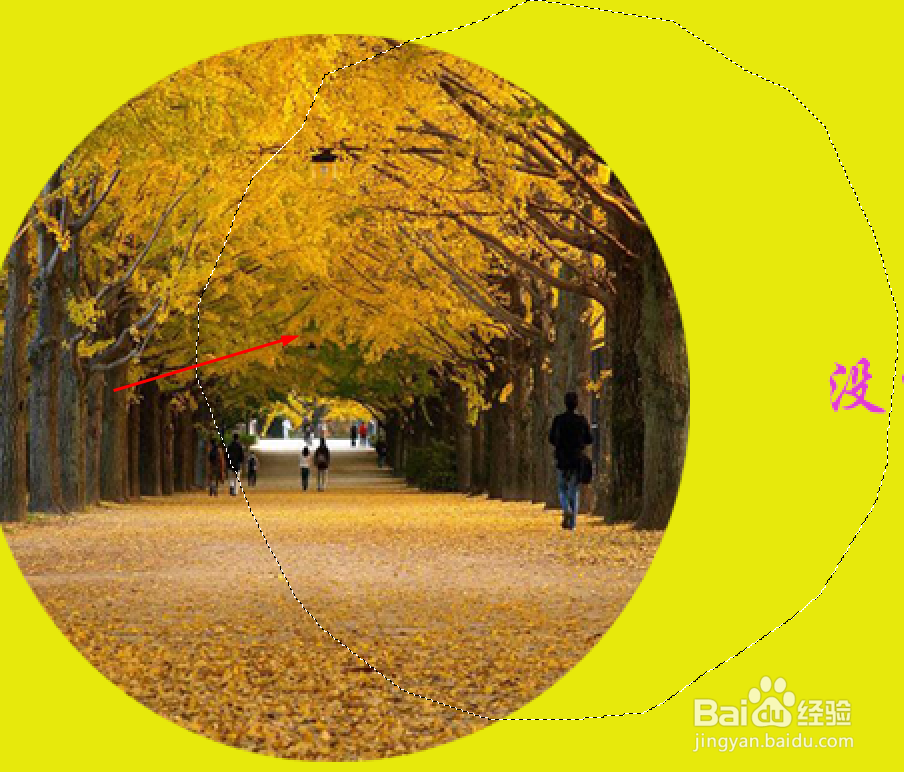
7、取消选区可以使用CTRL+D快捷键

时间:2026-04-23 16:08:55
1、使用Photoshop工具软件打开一张psd格式的图片,效果如下图
2、在图层面板选中要使用多边形套索工具的图层
3、使用缩放工具,放大需要选区的图层
4、右键工具栏套索工具,选择多边形套索工具
5、沿这圆形边框,点击鼠标形成每个点,每个点连线最终包围出一个闭合的选区,如果不小心点错了,可以按delete这个点
6、移动选框,鼠标在选框内拖动
7、取消选区可以使用CTRL+D快捷键
