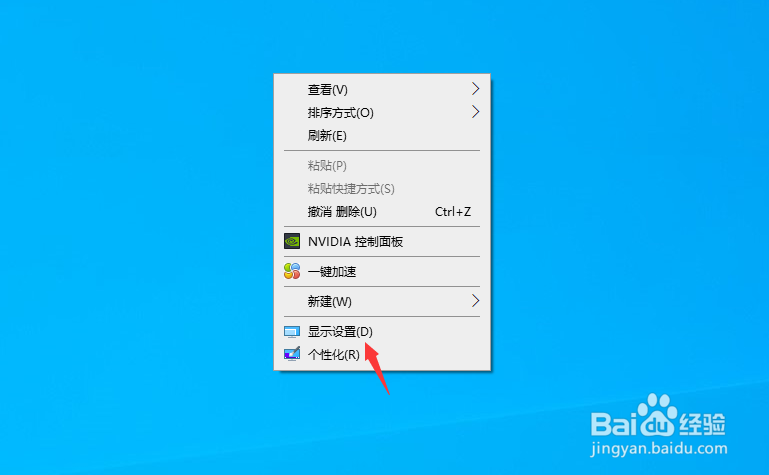
1、鼠标右键单击电脑桌面空白位置选择显示设置。
2、在弹出的窗口中点击切换到剪贴板。

3、这时候我们可以看到剪贴板历史记录处于关闭状态,我们点击打开。

4、打开完成之后,点击按钮关闭。

5、按下键盘的windows加v,调出剪贴板,我们根据自己的需要,鼠标左键点击想要进行黏贴的内容。

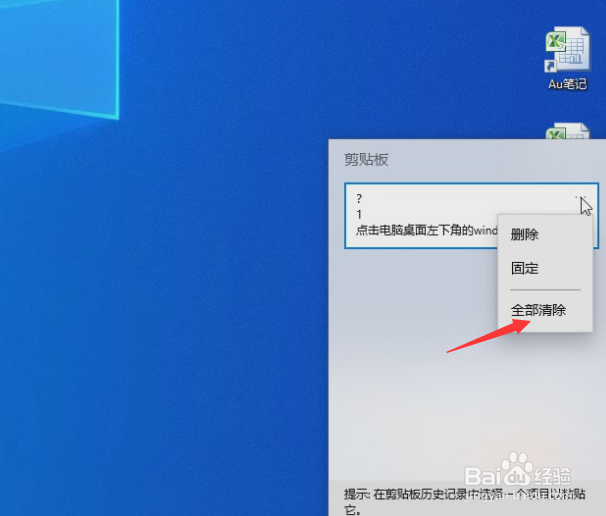
6、如果想要删除剪贴板的历史记录,我们可以点击箭头所指的图标。

7、在弹出的下拉菜单中点击删除或者全部清除。
8、这样剪贴板中的历史记录就全部被我们清空了。

1、鼠标右键单击电脑桌面空白位置选择显示设置。
2、在弹出的窗口中点击切换到剪贴板。
3、这时候我们可以看到剪贴板历史记录处于关闭状态,我们点击打开。
4、打开完成之后,点击按钮关闭。
5、按下键盘的windows加v,调出剪贴板,我们根据自己的需要,鼠标左键点击想要进行黏贴的内容。
6、如果想要删除剪贴板的历史记录,我们可以点击箭头所指的图标。
7、在弹出的下拉菜单中点击删除或者全部清除。
8、这样剪贴板中的历史记录就全部被我们清空了。
