如何使用LibreOffice Writer工具给文档添加水印

 时间:2026-04-30 05:29:22

1、打开电脑上安装的"LibreOffice"工具软件。

如何使用LibreOffice Writer工具给文档添加水印

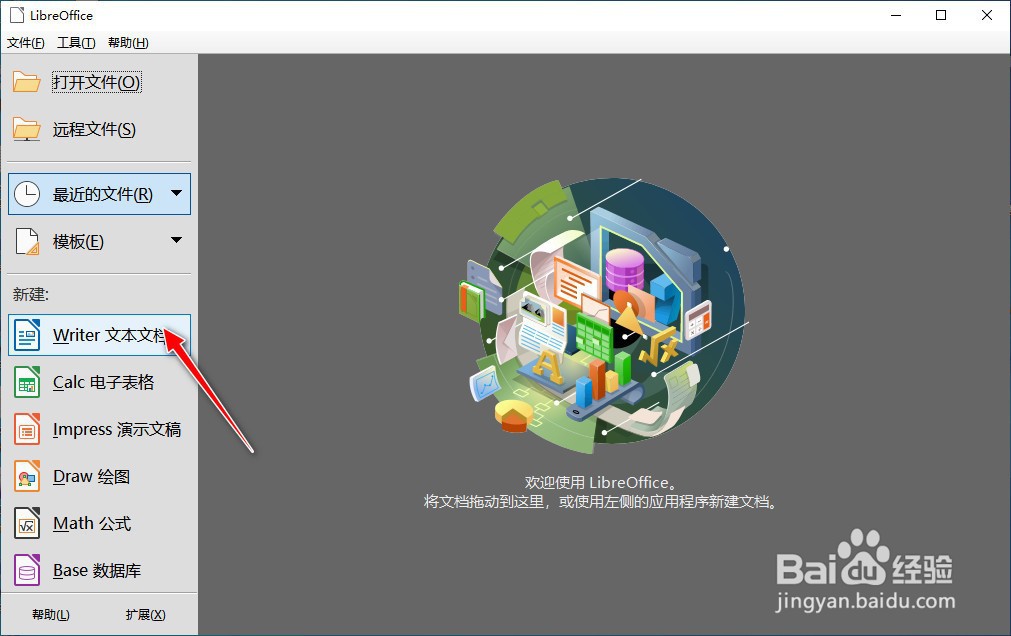
2、进入到软件操作的主界面,选择左侧"工具栏"的"Writer文本文档"菜单选项。

如何使用LibreOffice Writer工具给文档添加水印

3、打开"Writer文本文档"编辑区操作窗口。

如何使用LibreOffice Writer工具给文档添加水印

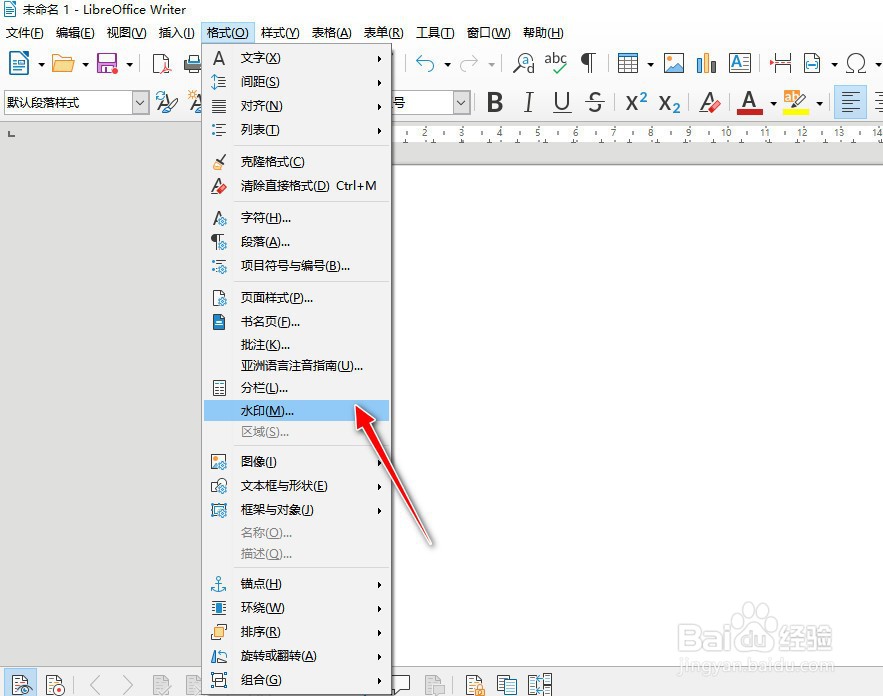
4、选择"格式"->"水印"菜单选项。

如何使用LibreOffice Writer工具给文档添加水印

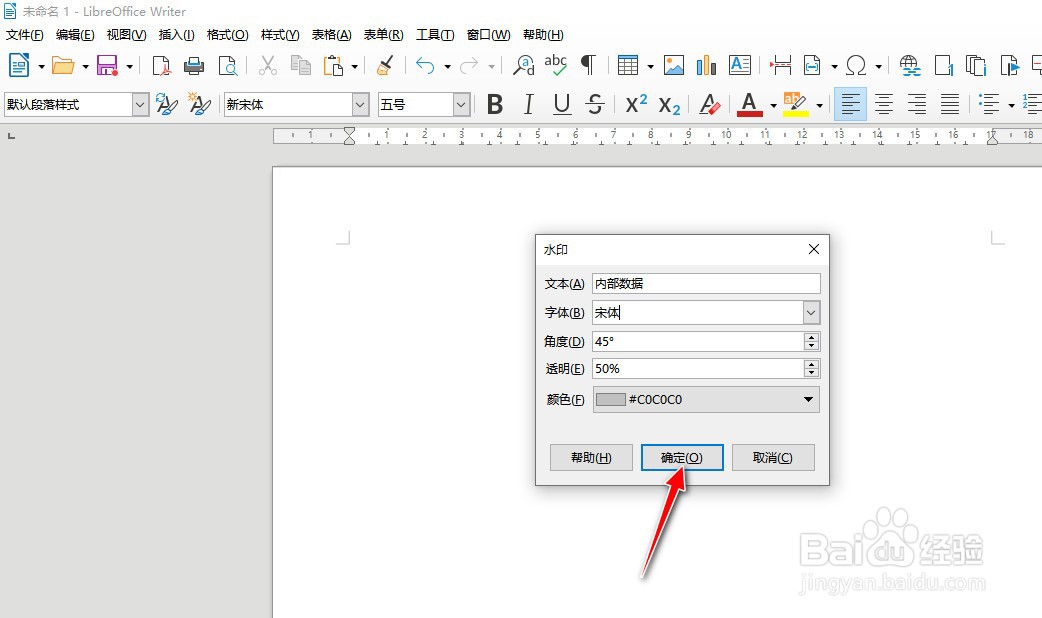
5、打开"水印"对话框,添加"文本"和设置"字体"及"角度"及"颜色"等属性参数,再点击"确定"按钮应用生效。

如何使用LibreOffice Writer工具给文档添加水印

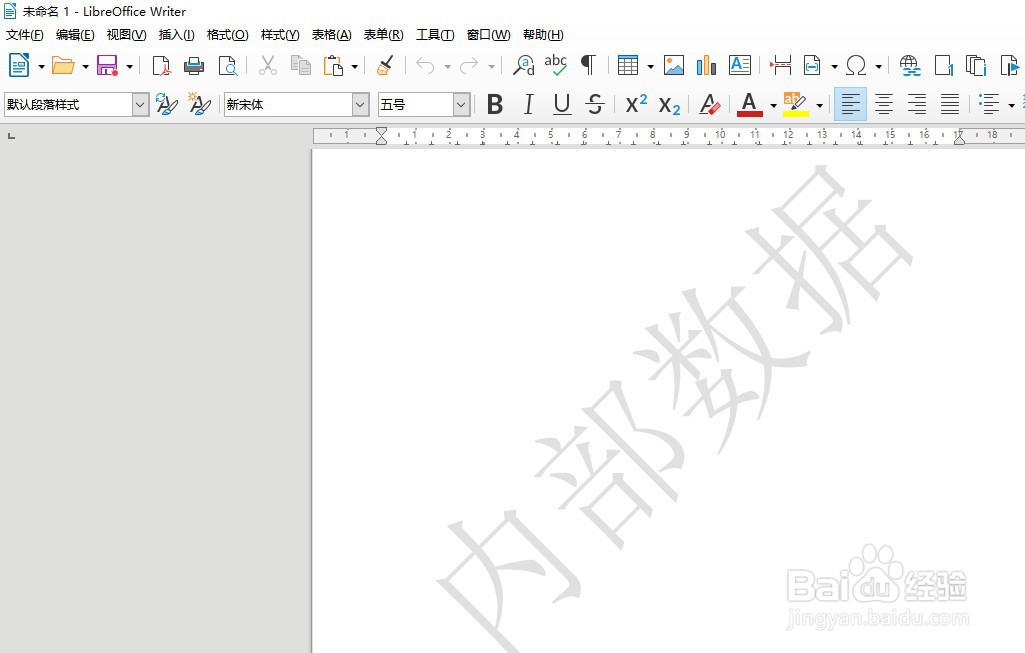
6、最后查看文档添加了水印处理后的效果。

如何使用LibreOffice Writer工具给文档添加水印

1、打开电脑上安装的"LibreOffice"工具软件。

2、进入到软件操作的主界面,选择左侧"工具栏"的"Writer文本文档"菜单选项。
3、打开"Writer文本文档"编辑区操作窗口。

4、选择"格式"->"水印"菜单选项。
5、打开"水印"对话框,添加"文本"和设置"字体"及"角度"及"颜色"等属性参数,再点击"确定"按钮应用生效。
6、最后查看文档添加了水印处理后的效果。
  • 魔兽世界正式服任务来自深处的恐怖怎么做?
  • 如何成为一名合格的销售精英
  • Word 2010在邮件合并时怎样查找收件人
  • word2016如何给文档设置密码/加密?
  • WPS怎么转换成Word
  • 热门搜索
    过年去哪里旅游比较好 杭州旅游公司 文明旅游 个人旅游保险 惠东旅游 茂名旅游景点大全 昆明旅游社 三亚旅游租车 厦门旅游婚纱照 旅游酒店预订
