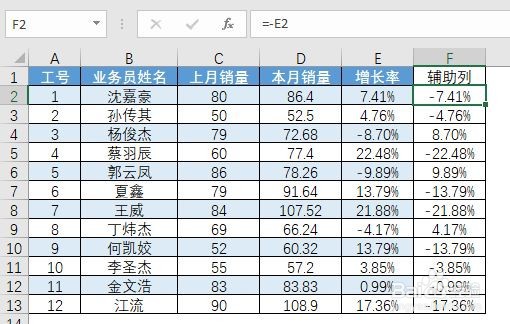
1、提交给老板的报告总少不了要用到图表,比如下面这个业务员销售增长率的报表,老板要求用条形图来呈现出每个人的增长率:

2、直接用Excel自带的图表模板做出来是这样的效果:

3、
这个图看起来总有点别扭,如果能做成下面这个样子就好了:做法如下。

4、添加辅助列
在增长率后面添加一个辅助列,使用公式=-E2得到增长率的相反数。
5、添加基础图表
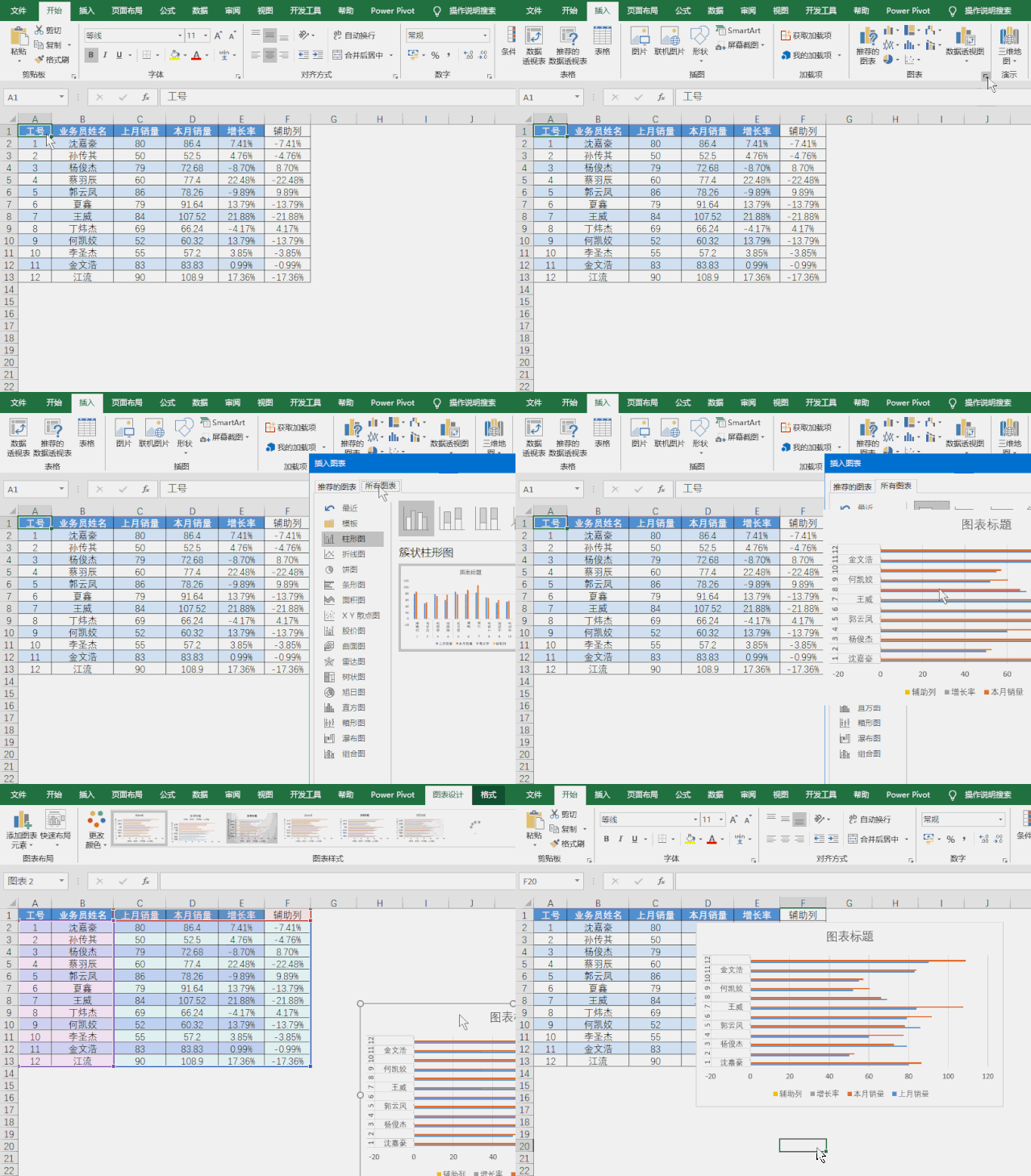
选择数据源,插入一个基础的条形图,操作方法看动图演示:
6、修改数据源
在图表上单击鼠标右键,点击“选择数据”,然后删除上月销量和本月销量,保留增长率和辅助列即可。

7、注意,这个图表中业务员姓名的顺序正好与数据源中的顺序相反:

8、调整坐标轴设置
选中坐标轴,单击鼠标右键-“设置坐标轴格式”,选中“逆序类别”,然后删除坐标轴标签。

9、添加系列标签(业务员姓名)
选中辅助列所在的系列值,单击鼠标右键-“添加数据标签”,再选中标签,右键-“设置数据标签格式”。
修改标签选项:勾选“单元格中的值”,然后选中业务员姓名所在的单元格区域,再取消“值”和“显示引导线”前面的勾,标签位置设置为“轴内侧”。

10、隐藏辅助列系列
选中辅助列所在的系列,单击鼠标右键-“设置数据系列格式”。
设置系列重叠为100%,然后设置无填充、无线条。

11、经过以上操作,业务员的姓名已经和条形图分开到了坐标轴的两侧。
相信大家也明白了这个辅助列的作用,就是先得到一个与实际增长率相反方向的系列,然后再用这个系列的标签作为增长率的标签,从而实现了所需的效果。
12、美化图表
修改标题,去掉多余的图例,设置系列填充色与图表背景,到此就完成了全部操作。

