win 7系统盘清理(十二 )清理Temp文件(一)

 时间:2026-02-13 14:24:15

1、      temp是临时文件夹,很多临时文件都放在temp文件夹中,收藏夹,浏览网页的临时文件,编辑文件等,是根据你操作的过程进行临时保存的文件。

      win 7系统的临时文件夹主要分布在下面三个位置:

(1)C:\WINDOWS\TemP,系统公用;

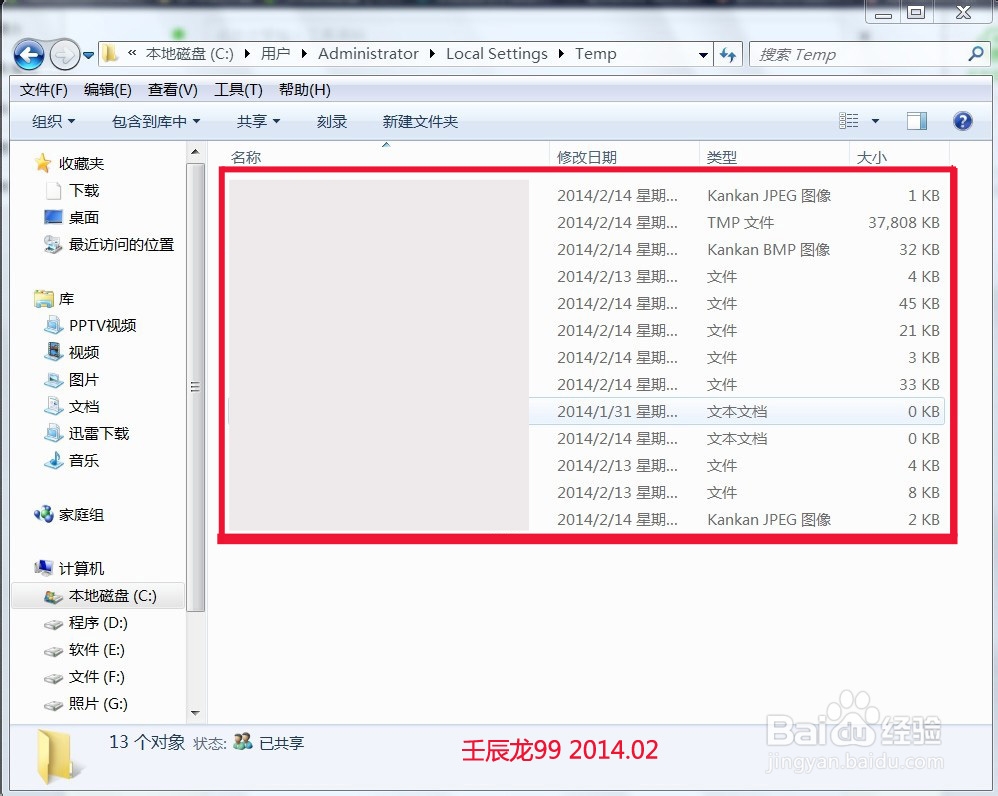
(2)C:\用户\Administra tor\Local Settings\Temp;

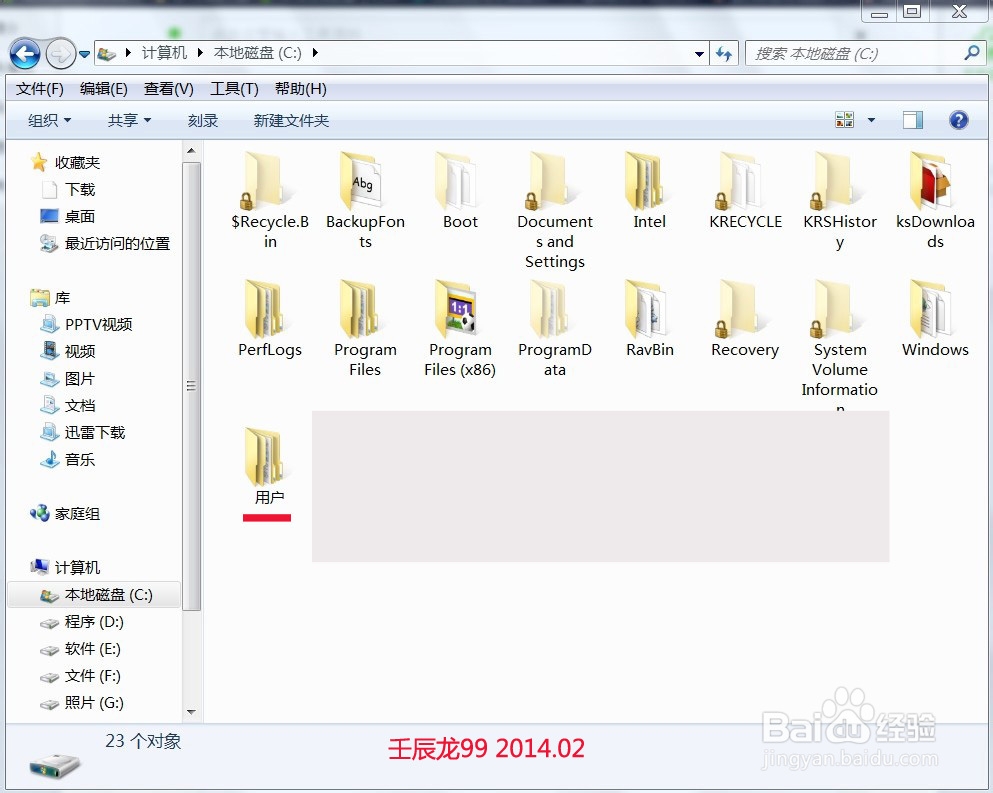
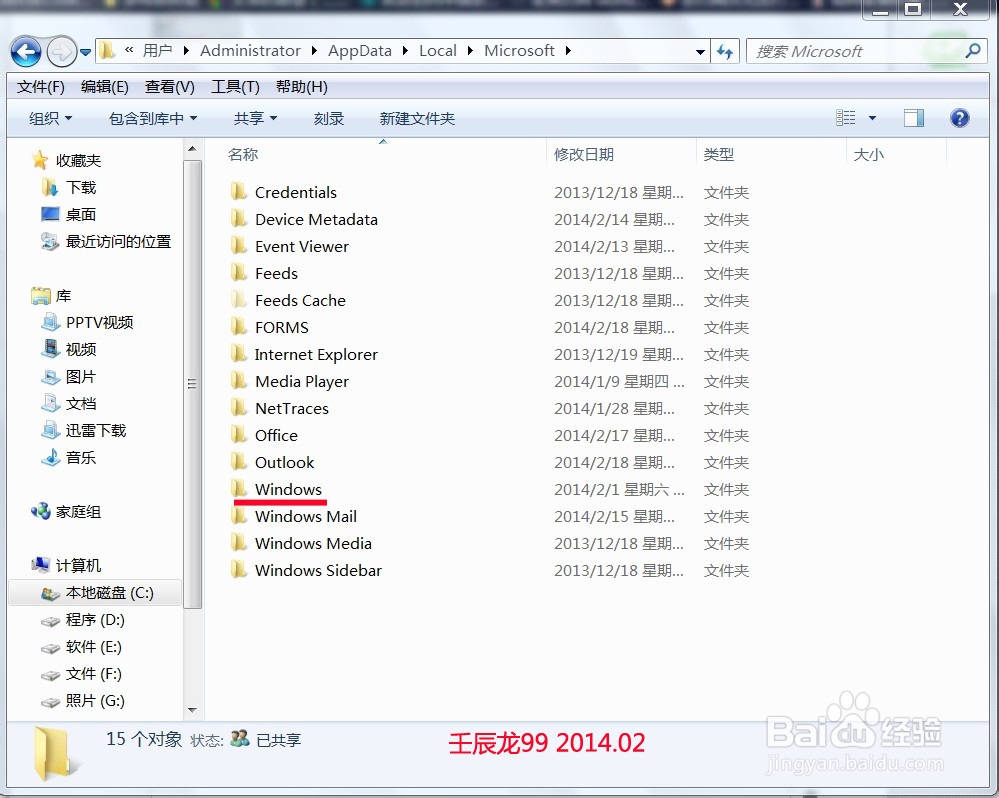
(3)C:\用户\Administrator\AppData\Local\Microsoft\Windows\Temporary Internet Files\(默认为隐藏目录) 你可以通过这个操作查看:右键桌面IE--属性--浏览历史记录(设置)-- 查看文件。 

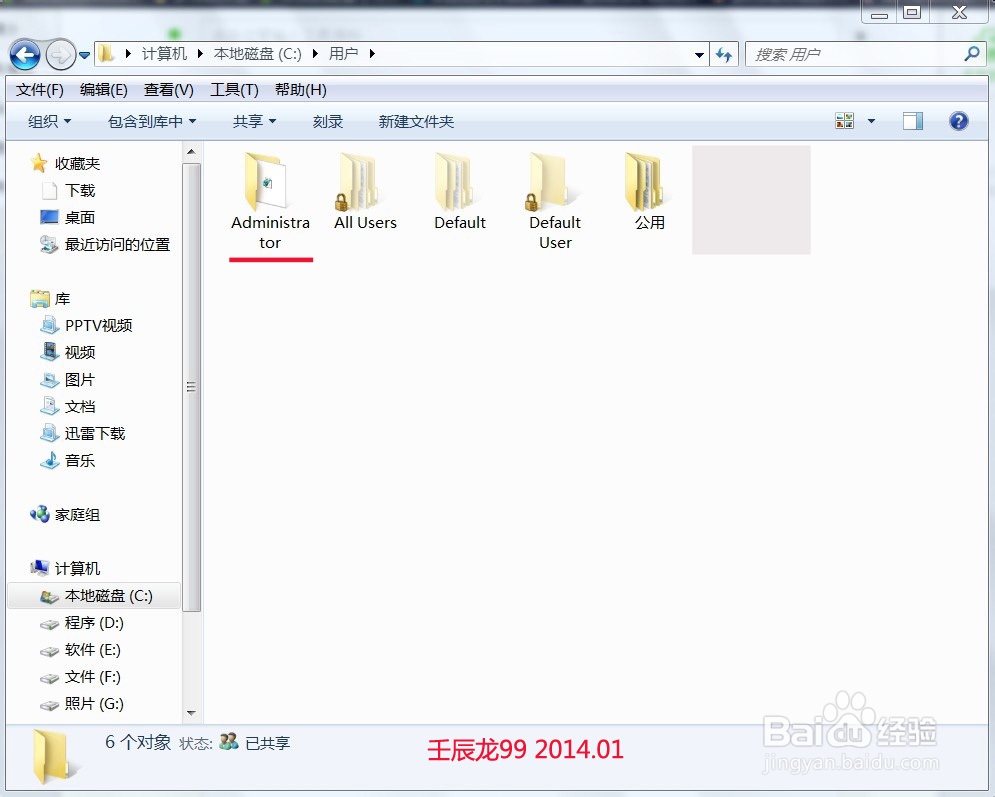
win 7系统盘清理(十二 )清理Temp文件(一)

win 7系统盘清理(十二 )清理Temp文件(一)

win 7系统盘清理(十二 )清理Temp文件(一)

2、      一、temp临时文件的清理。

      (1)C:\WINDOWS\TemP,系统公用;

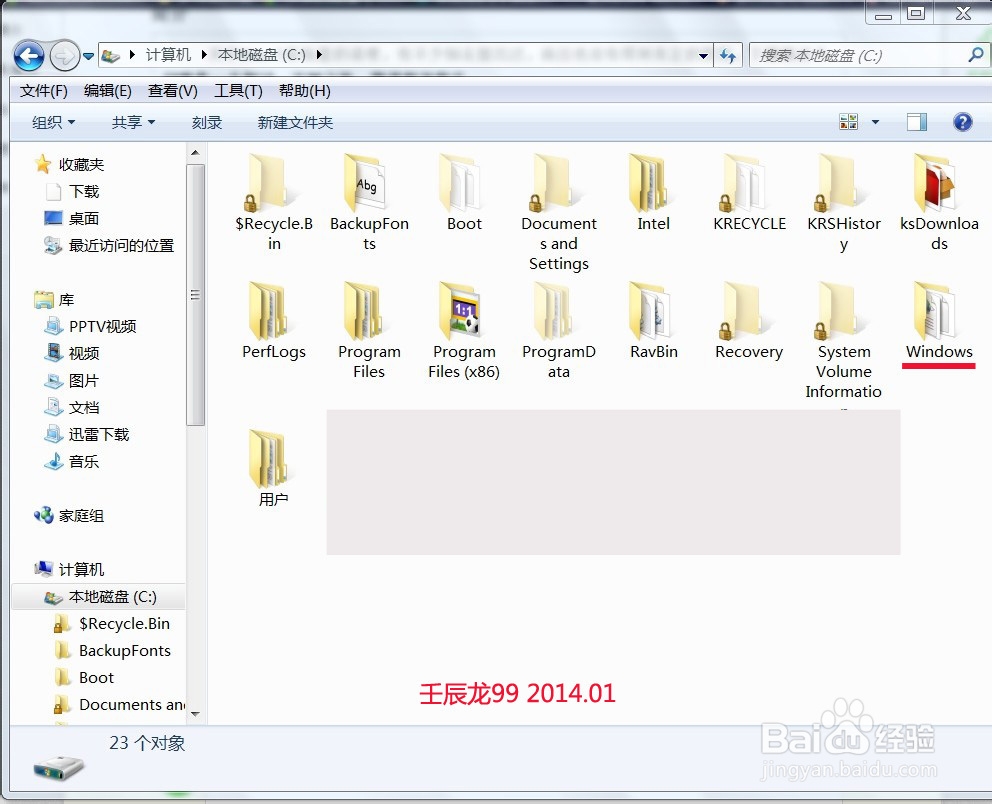
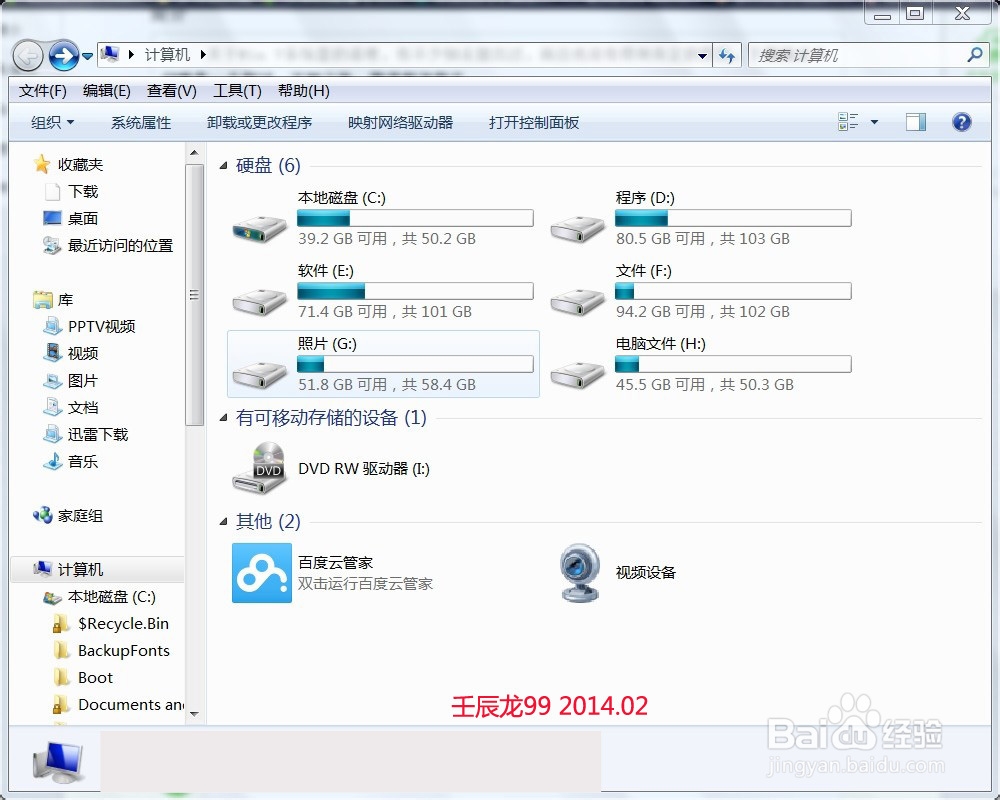
      步骤:打开计算机;
win 7系统盘清理(十二 )清理Temp文件(一)

3、      点击:C盘 -- Windows;

win 7系统盘清理(十二 )清理Temp文件(一)

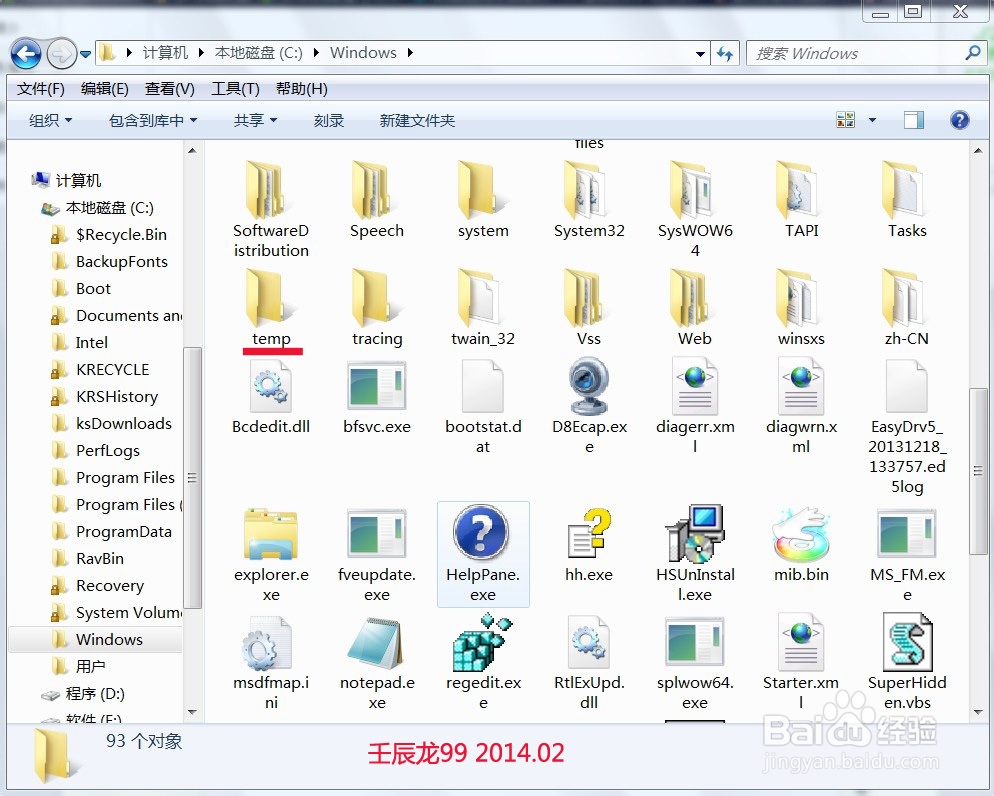
4、      点击:temp文件夹,编辑 -- 全选 -- 删除。

win 7系统盘清理(十二 )清理Temp文件(一)

win 7系统盘清理(十二 )清理Temp文件(一)

win 7系统盘清理(十二 )清理Temp文件(一)

5、      (2)C:\用户\Administra tor\Local Settings\Temp;

       步骤:打开计算机;

win 7系统盘清理(十二 )清理Temp文件(一)

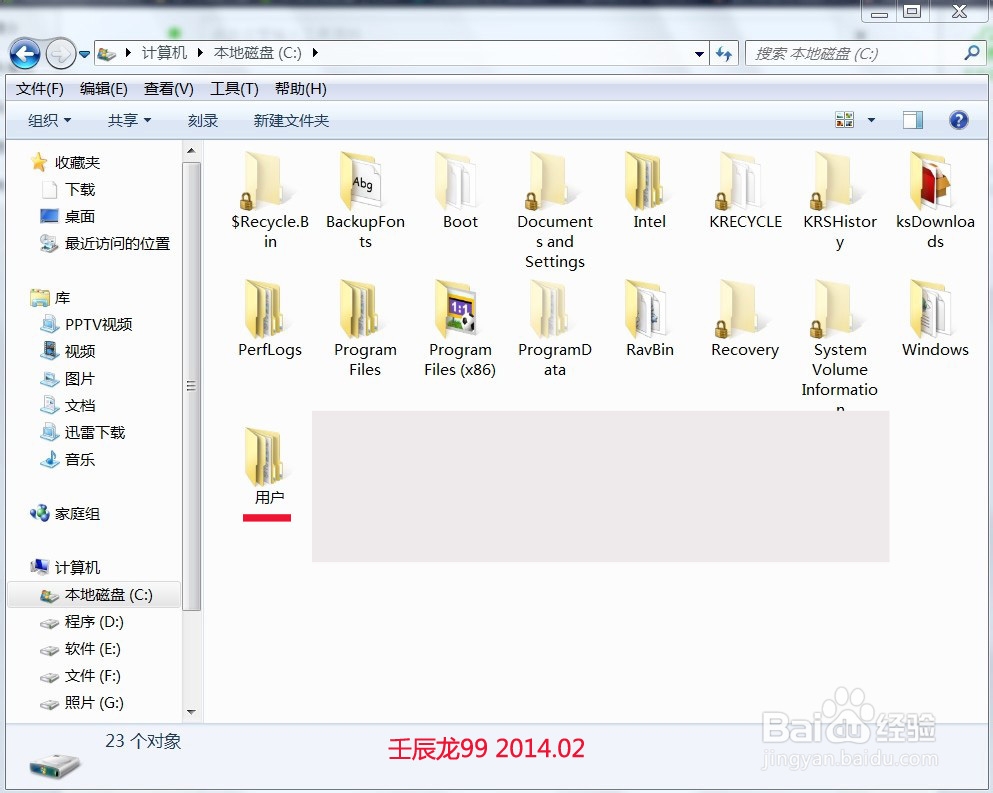
6、       点击:C盘 -- 用户;

win 7系统盘清理(十二 )清理Temp文件(一)

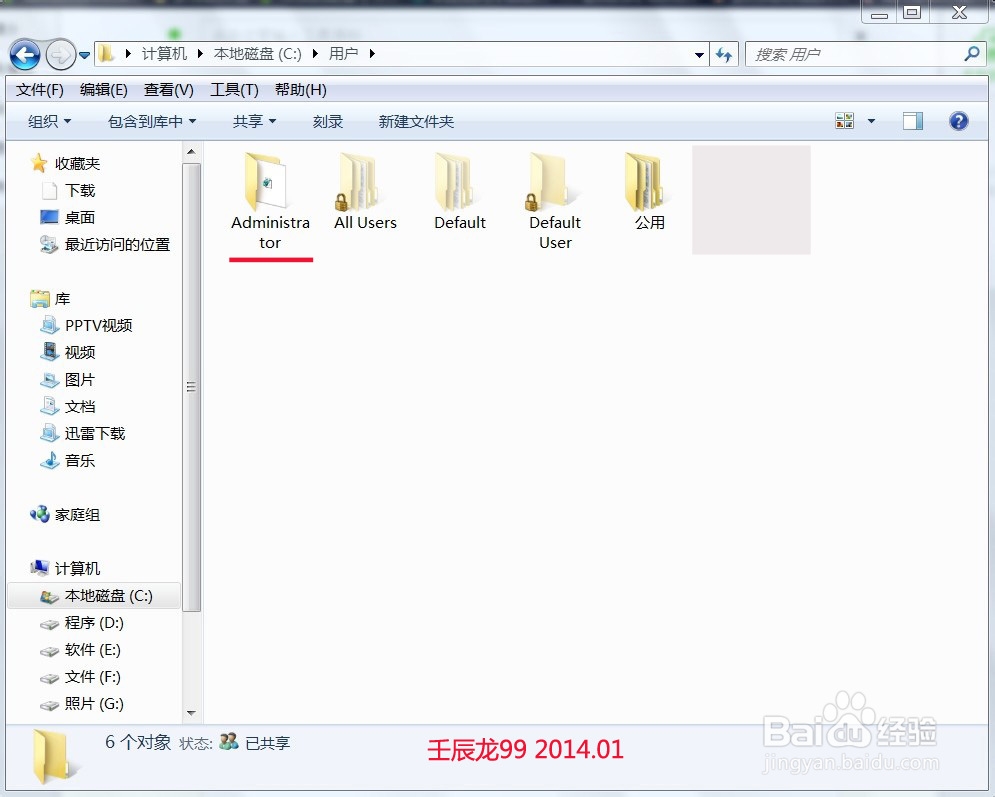
7、      点击:Administra tor;

win 7系统盘清理(十二 )清理Temp文件(一)

8、      点击:Local Settings;

win 7系统盘清理(十二 )清理Temp文件(一)

9、      点击:Temp,编辑 -- 全选 -- 删除。

win 7系统盘清理(十二 )清理Temp文件(一)

10、      (3)C:\用户\Administrator\AppData\Local\Microsoft\Windows\

Temporary Internet Files\(默认为隐藏目录) 

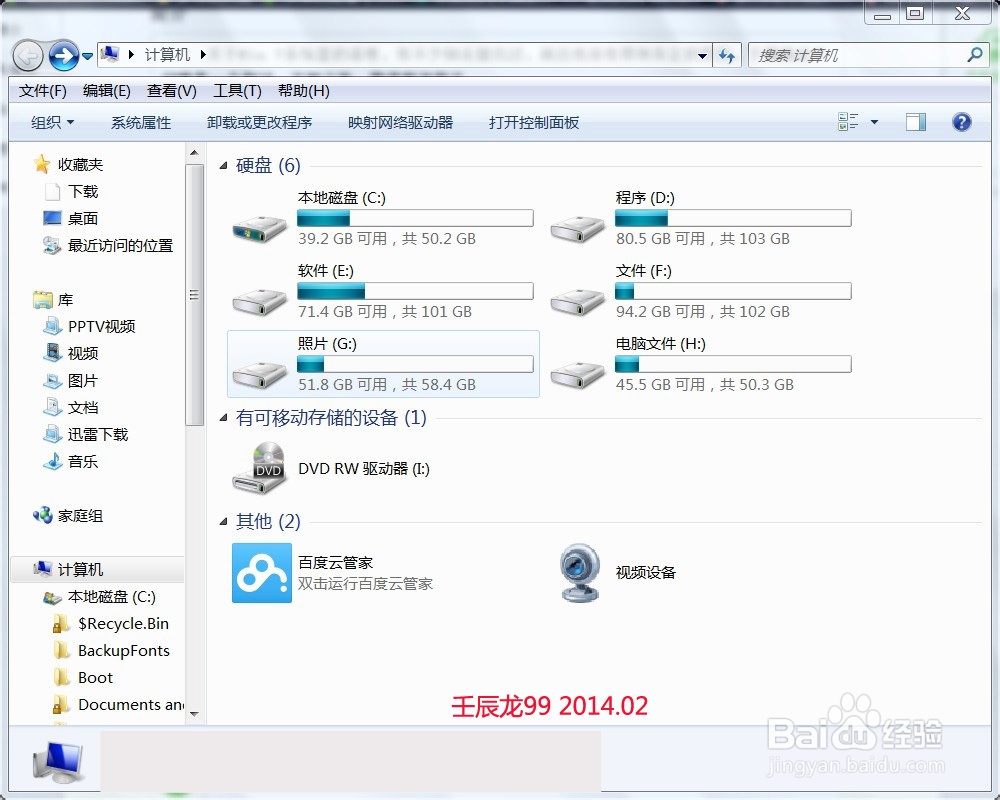
       步骤:打开计算机;
win 7系统盘清理(十二 )清理Temp文件(一)

11、      点击:C盘 -- 用户;

win 7系统盘清理(十二 )清理Temp文件(一)

12、      点击:Administra tor;

win 7系统盘清理(十二 )清理Temp文件(一)

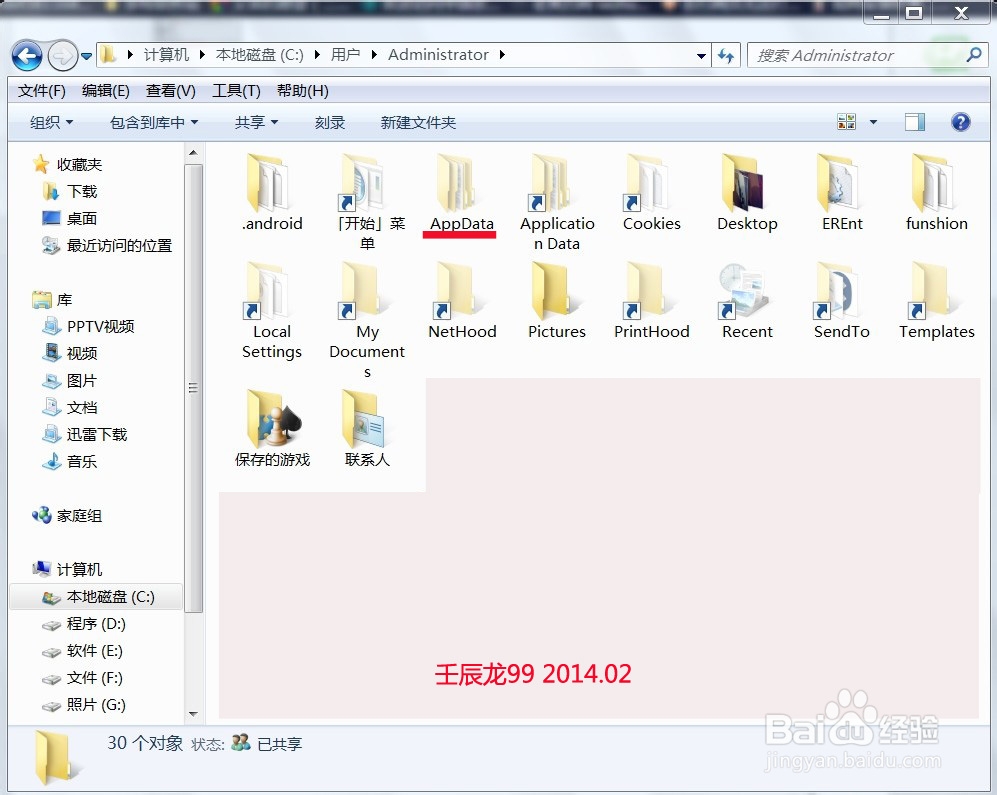
13、      点击:AppData;

win 7系统盘清理(十二 )清理Temp文件(一)

14、      点击:Local;

win 7系统盘清理(十二 )清理Temp文件(一)

15、     点击:Microsoft;

win 7系统盘清理(十二 )清理Temp文件(一)

16、      点击:Windows;

win 7系统盘清理(十二 )清理Temp文件(一)

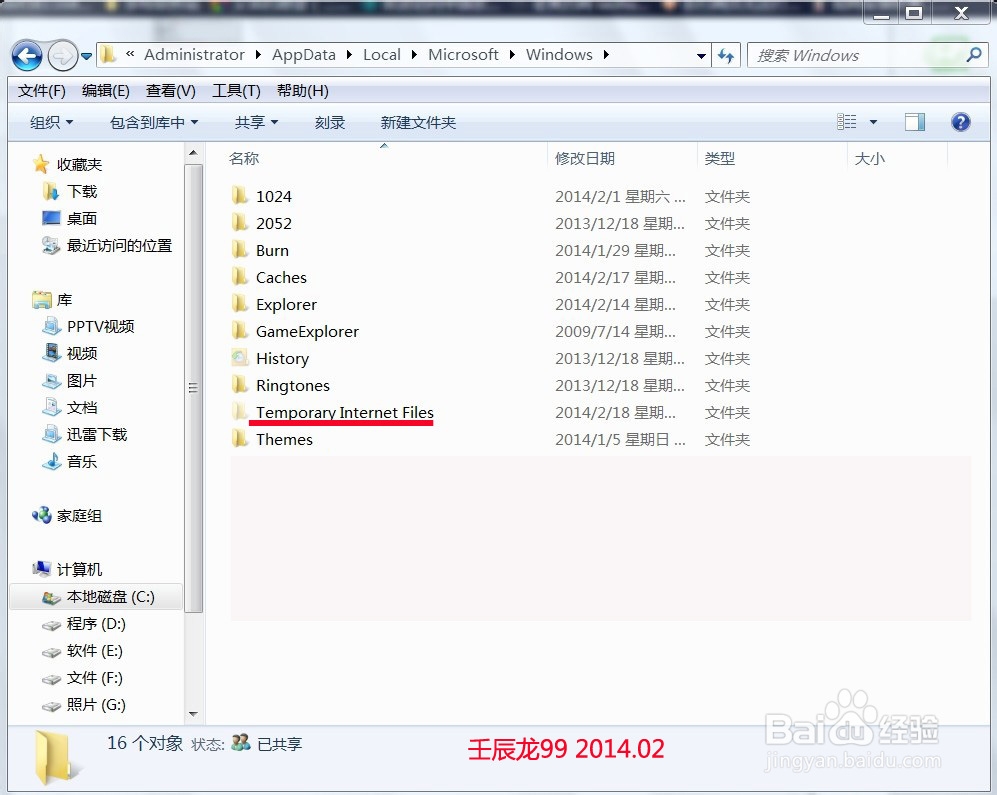
17、     点击:Temporary Internet Files,编辑 -- 全选 -- 删除。
win 7系统盘清理(十二 )清理Temp文件(一)

win 7系统盘清理(十二 )清理Temp文件(一)

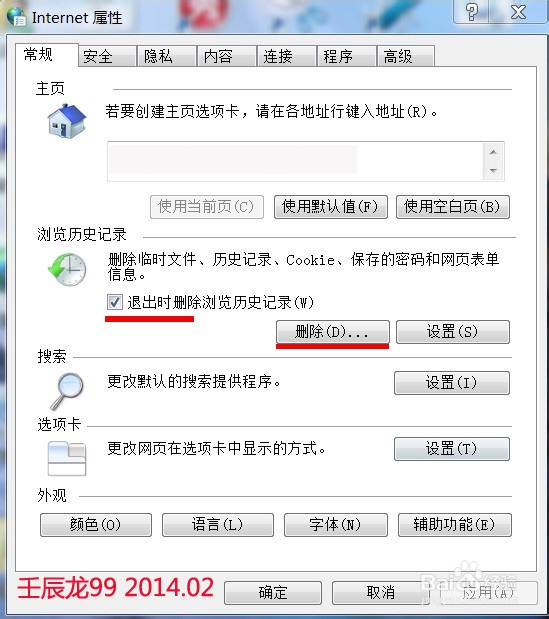
18、     也可以通过:右键 -- 桌面IE -- 属性--浏览历史记录 -- 删除(并可以在退出时删除浏览历史记录前面的方框内打勾)。
win 7系统盘清理(十二 )清理Temp文件(一)

19、      

  • c盘怎么分盘
  • 如何在电脑系统中添加新的本地磁盘
  • win10怎么把其他盘空间分给D盘
  • 怎么查看电脑中c盘安装的应用
  • 电脑如何增加E盘
  • 热门搜索
    旅游调查报告 南京旅游路线 河南安阳旅游景点 阳江闸坡旅游攻略 美国西海岸旅游攻略 厦门旅游攻略住宿 日照旅游局 中国旅游景点大全 深圳旅游团购 北京旅游局网站