怎样将图表中的断点用直线连起来

 时间:2026-02-15 08:13:18

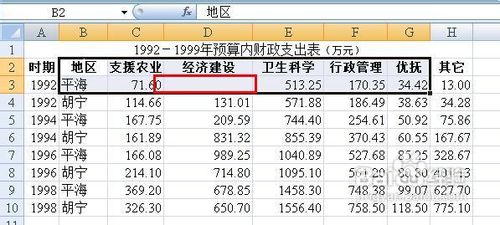
1、拖动鼠标,选中这组数据,这组数据中有一个空值
怎样将图表中的断点用直线连起来

2、点击菜单栏上面的插入按钮,在插入菜单中,选择【折线图】,然后在打开的列表中选择一个二维折线图

怎样将图表中的断点用直线连起来

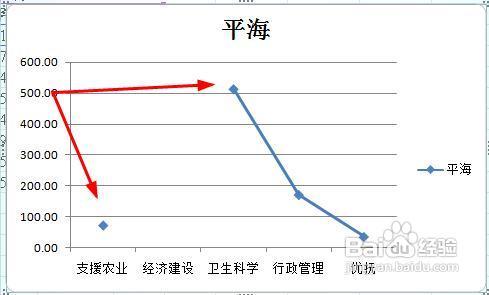
3、建立了一个折线图,我们看到这个线在【经济建设】这里断开了

怎样将图表中的断点用直线连起来

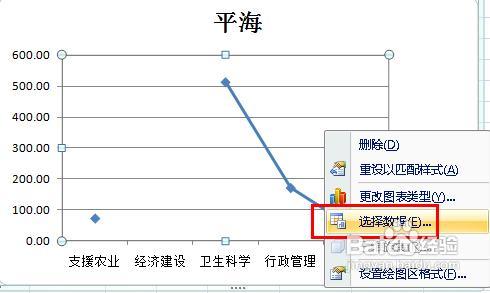
4、右键单击该图标,选择【选择数据】选项

怎样将图表中的断点用直线连起来

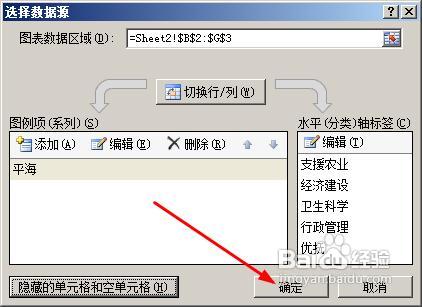
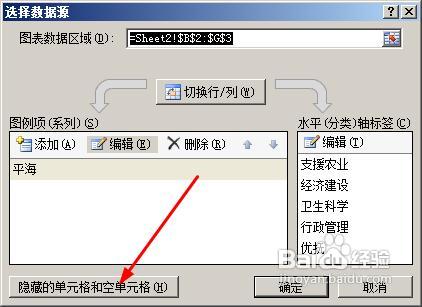
5、在打开的选择数据源对话框中,我们点击左下角的【隐藏的单元格和空单元格】
怎样将图表中的断点用直线连起来

6、在打开的对话框中,我们勾选【用直线连接数据点】然后点击确定按钮

怎样将图表中的断点用直线连起来

7、返回到了选择数据源对话框,我么点击确定按钮保存设置

怎样将图表中的断点用直线连起来

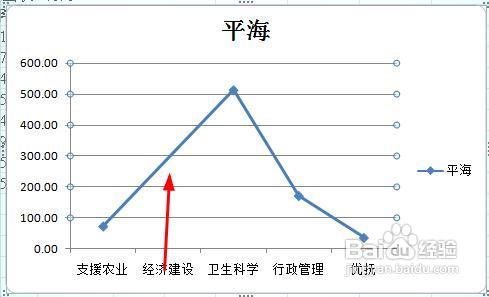
8、这就是最后建立的图表了,在经济建设这个部分用直线代替掉了。

怎样将图表中的断点用直线连起来

  • Excel图表坐标轴的数据比较密集怎么办?
  • excel图表如何保留坐标轴且不显示数字?
  • Excel图表如何设置双坐标轴或制作两个坐标轴
  • EXCEL一个图表中如何设置两个纵坐标
  • 如何在Excel中做分段式折线图
  • 热门搜索
    呼伦贝尔旅游攻略 柳州旅游 旅游论坛 北海涠洲岛旅游攻略 六安旅游 青岛旅游景点大全 安徽旅游景点大全 山西旅游职业学院 暑假旅游 成都旅游攻略景点必去