Word2016怎么样插入内部贮存流程图呢?

 时间:2026-02-14 05:06:54

1、打开Word2016办公软件。

Word2016怎么样插入内部贮存流程图呢?

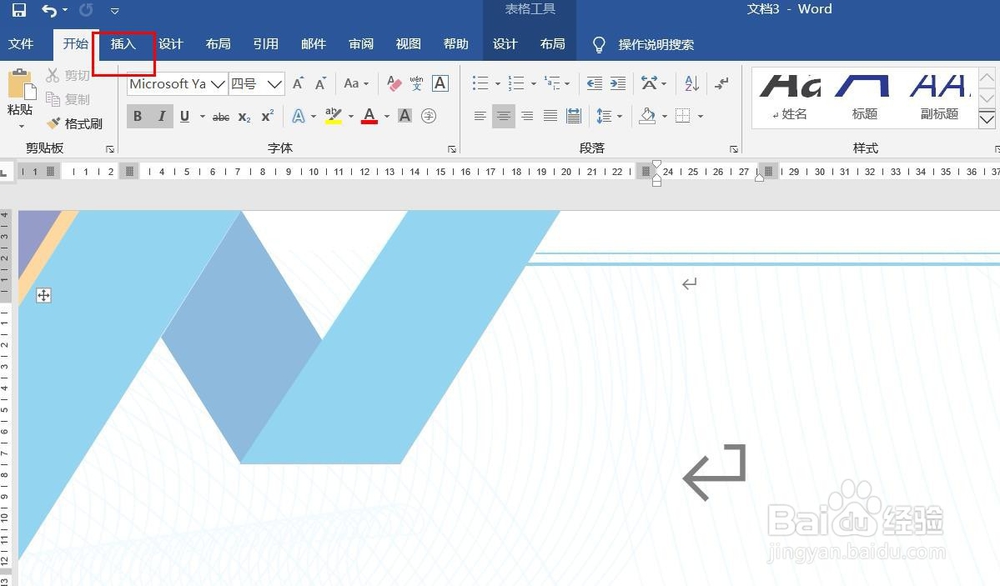
2、点击菜单栏中的插入。

Word2016怎么样插入内部贮存流程图呢?

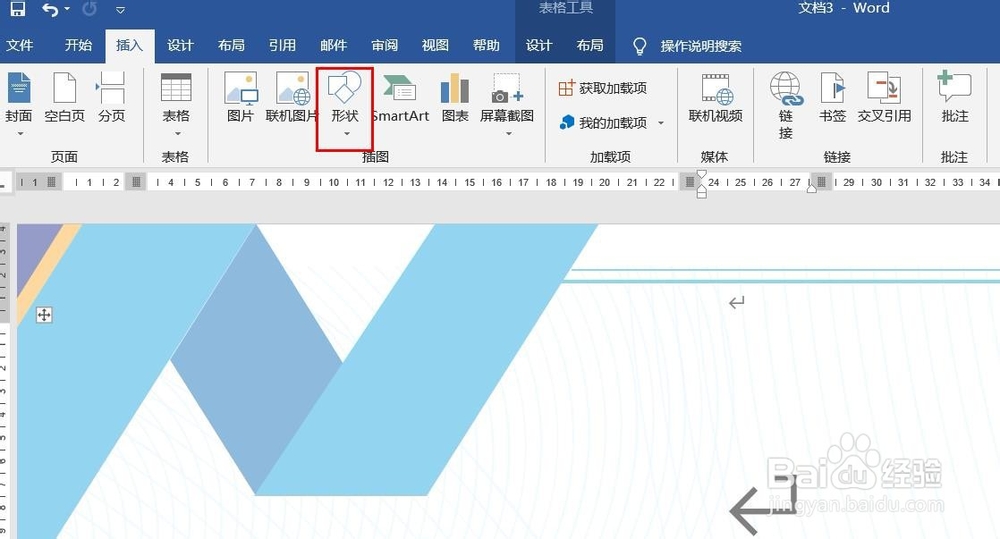
3、点击形状。

Word2016怎么样插入内部贮存流程图呢?

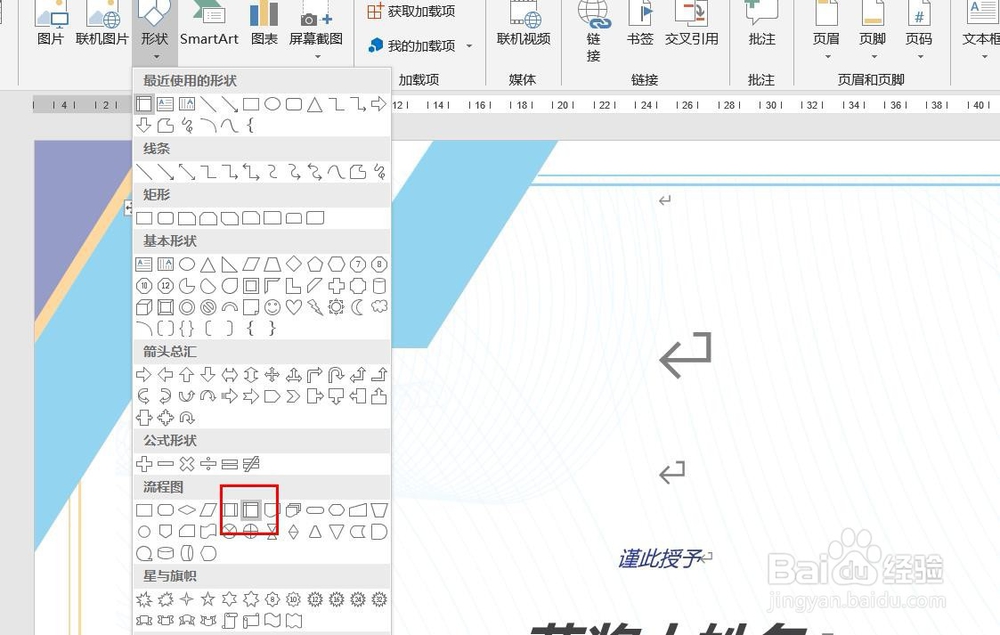
4、点击内部贮存流程图。

Word2016怎么样插入内部贮存流程图呢?

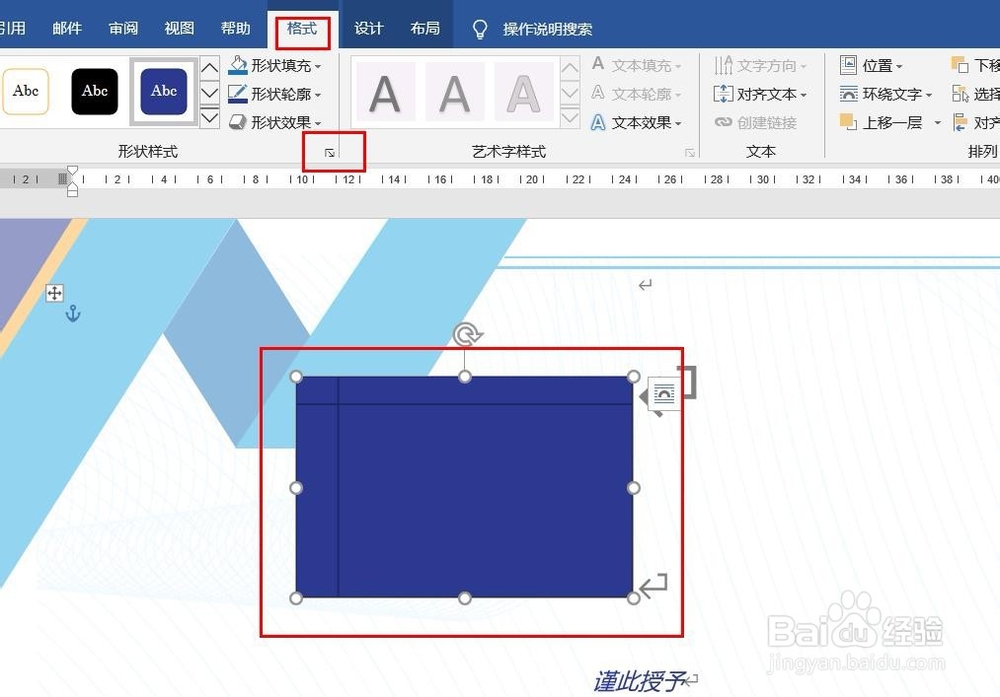
5、用鼠标画线,内部贮存流程图插入完成,点击格式,然后点击形式样式。

Word2016怎么样插入内部贮存流程图呢?

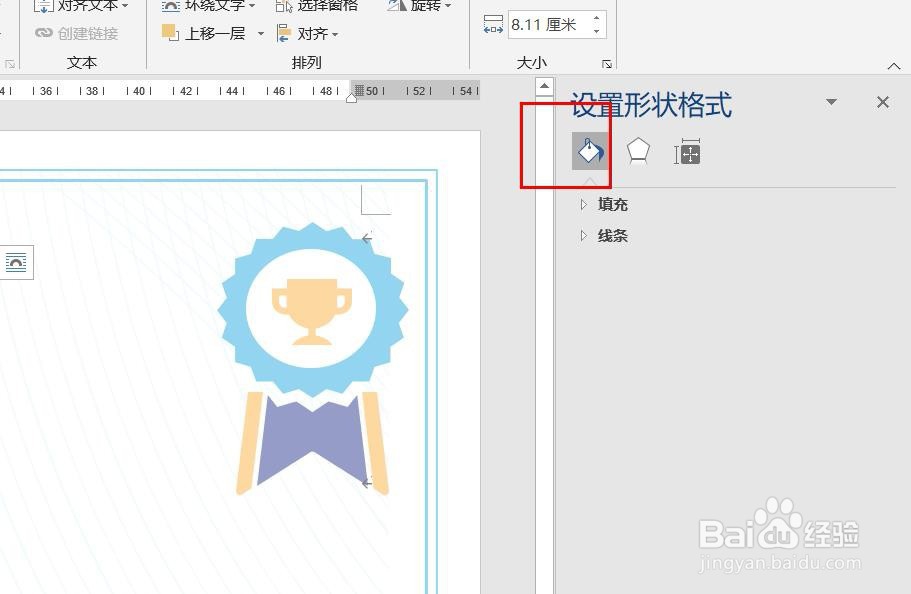
6、点击油漆桶图标,可以填充颜色和修改粗细。

Word2016怎么样插入内部贮存流程图呢?

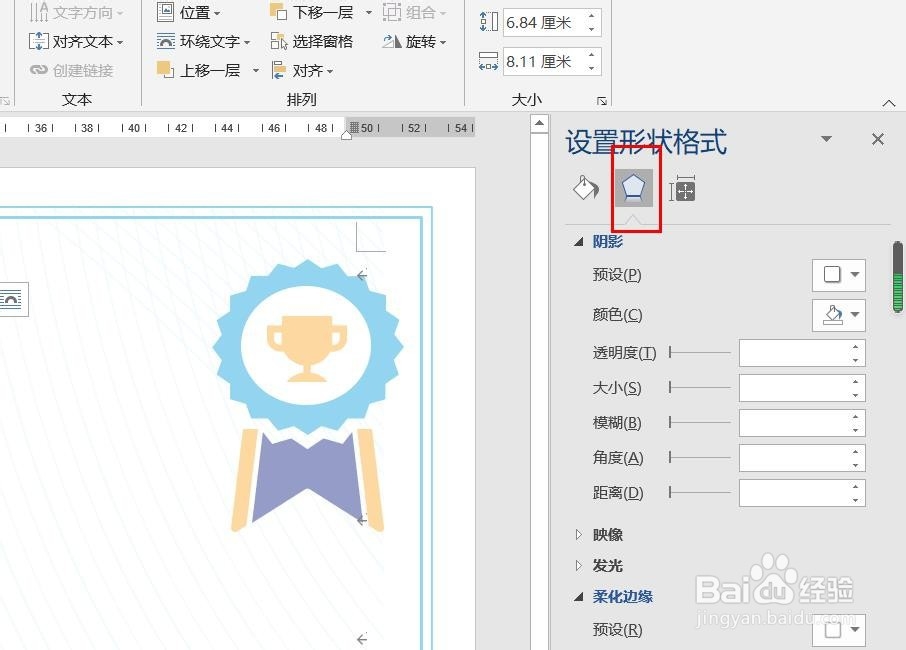
7、点击钢笔尖图标,可以设置外观效果。

Word2016怎么样插入内部贮存流程图呢?

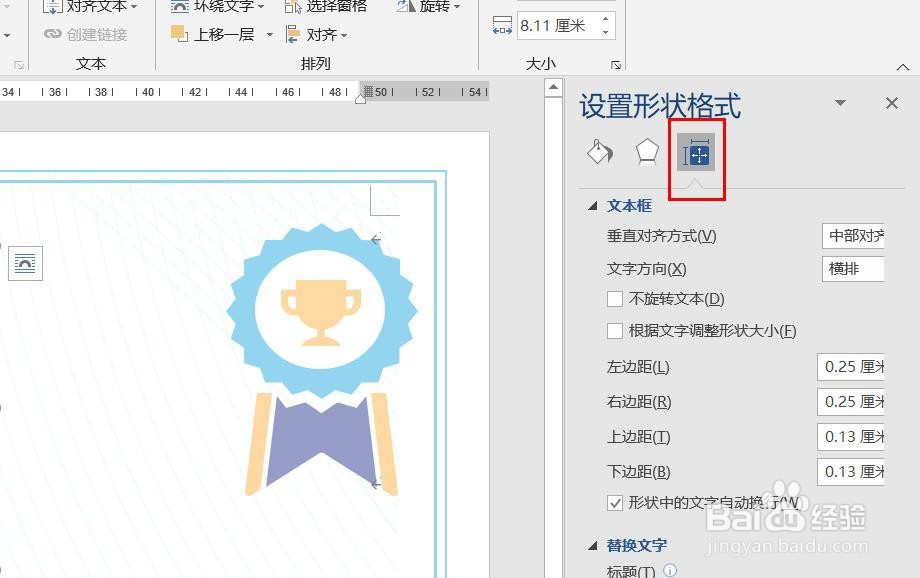
8、点击田字格图标,可以设置文字效果。

Word2016怎么样插入内部贮存流程图呢?

1、一、打开Word2016办公软件。

二、点击菜单栏中的插入。

三、点击形状。

四、点击内部贮存流程图。

五、用鼠标画线,内部贮存流程图插入完成,点击格式,然后点击形式样式。

六、点击油漆桶图标,可以填充颜色和修改粗细。

七、点击钢笔尖图标,可以设置外观效果。

八、点击田字格图标,可以设置文字效果。

  • Word2016怎么样插入过程流程图呢?
  • Word2016怎么样插入可选过程流程图呢?
  • Word2016怎么样插入十字形呢?
  • Word2016怎么样插入立方体呢?
  • Word2016怎么样插入预定义过程流程图呢?
  • 热门搜索
    恩施大峡谷旅游 散客旅游 锦州旅游景点大全 法国旅游攻略 新乡旅游景点 辽宁旅游景点 宁波 旅游 帕劳旅游费用 温哥华旅游 江门旅游景点大全