Excel中如何快速调整合适的行高和列宽?

 时间:2026-02-15 00:51:23

1、今天教大家两种方法,以如下数据为例;

Excel中如何快速调整合适的行高和列宽?

2、选中表格,选四行或者三列都可以;

Excel中如何快速调整合适的行高和列宽?

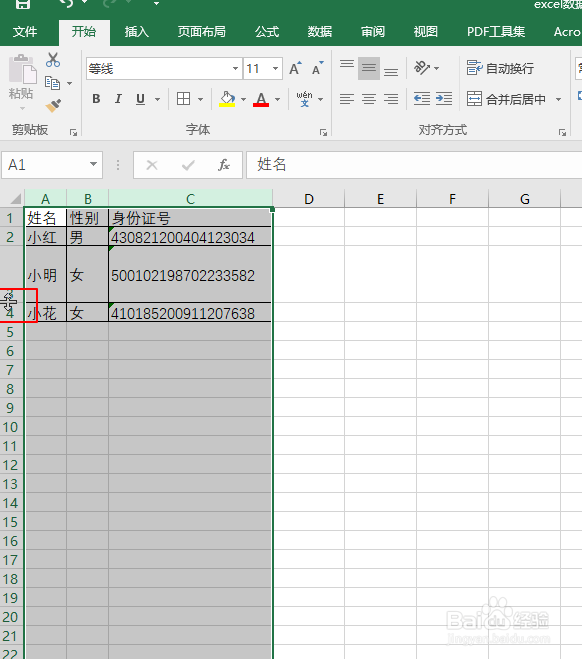
3、将鼠标置于列的表格线,变为双箭头后,就可以双击,自动调整列宽;

Excel中如何快速调整合适的行高和列宽?

4、同理,将鼠标置于行的表格线上,变为双箭头后双击,自动调整行高;

Excel中如何快速调整合适的行高和列宽?

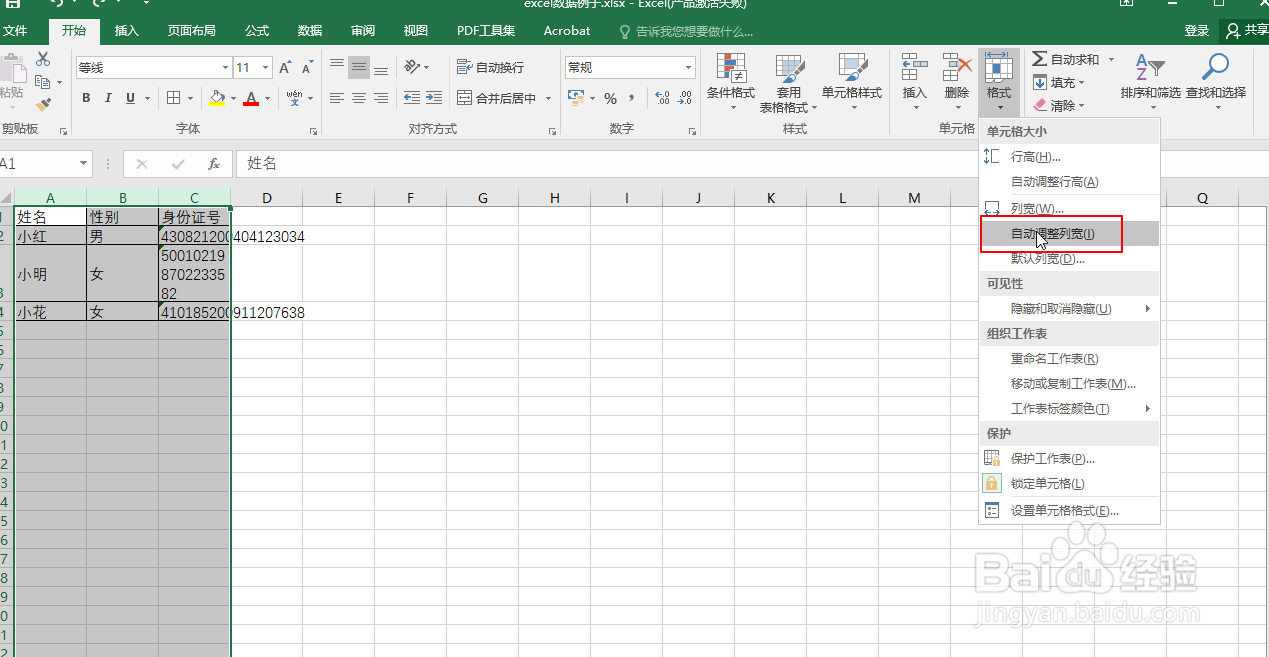
5、或者选中表格后,点击开始选项卡,点击格式

Excel中如何快速调整合适的行高和列宽?

6、点击自动调整列宽

Excel中如何快速调整合适的行高和列宽?

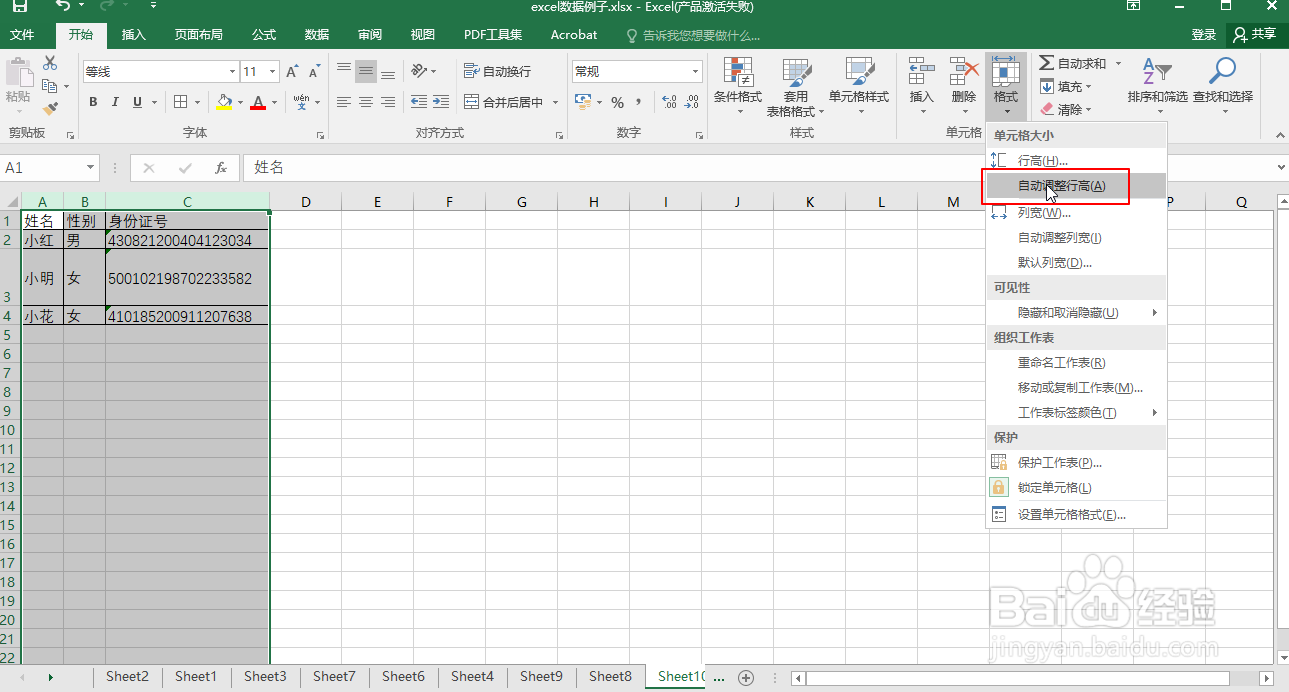
7、再点击自动调整行高

Excel中如何快速调整合适的行高和列宽?

Excel中如何快速调整合适的行高和列宽?

8、总结

1.先选中表格

2.方法一

2-1.调整列宽时,将鼠标置于列的表格线上变为双箭头后双击;

2-2。调整行高时,将鼠标置于行的表格线上变为双箭头后双击;

3.方法二

3-1.调整列宽时,点击格式中的自动调整列宽;

3-2.调整行高时,点击格式中的自动调整行高;

  • 怎么给Word文档偶数页插入运动型页脚
  • EXCEL图片条纹呈现细微效果
  • PPT如何为幻灯片添加电影字幕式效果?
  • 资本总公式的矛盾的解释是什么
  • 怎么样结束explorer.exe进程 如何新建重启进程
  • 热门搜索
    传奇旅游 同里旅游 枫泾古镇旅游攻略 巴厘岛旅游费用 白水洋旅游攻略 北京旅游局网站 铜川旅游景点大全 东南亚旅游价格 沧州旅游景点大全 旅游开发