PPT——如何使用和删除PPT中的备注信息?

 时间:2026-02-16 11:16:57

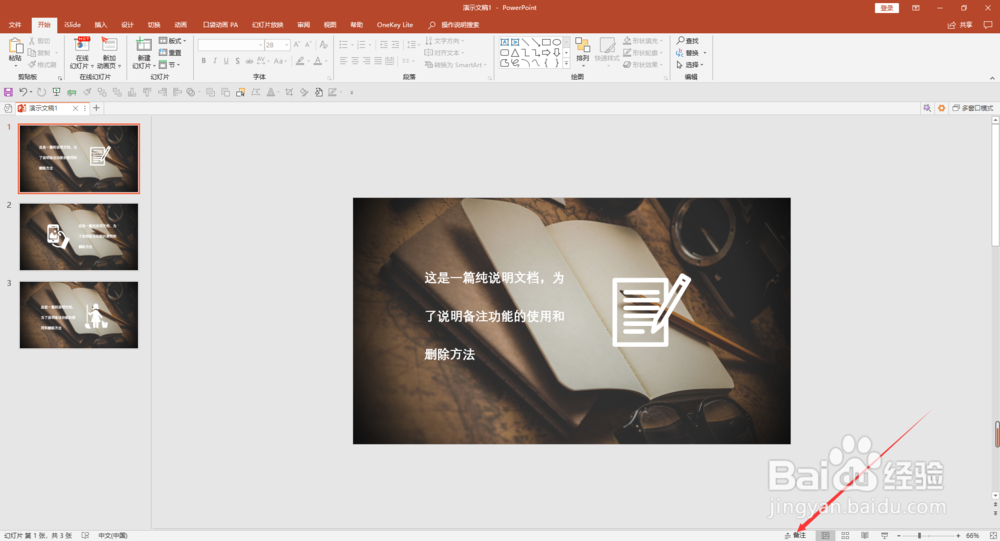
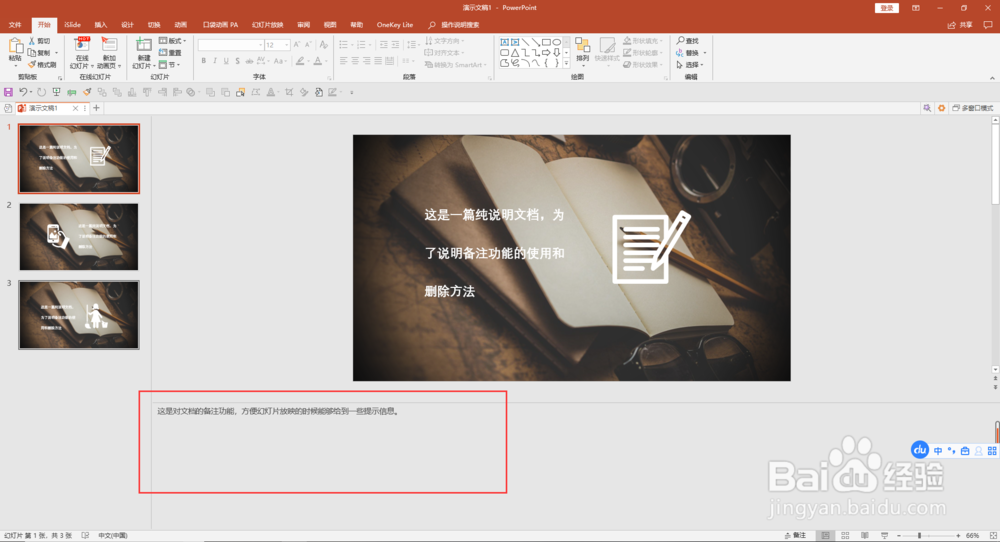
1、打开演示文档,如下图中箭头所示,点击打开备注信息输入框,输入一段备注信息;
PPT——如何使用和删除PPT中的备注信息?

PPT——如何使用和删除PPT中的备注信息?

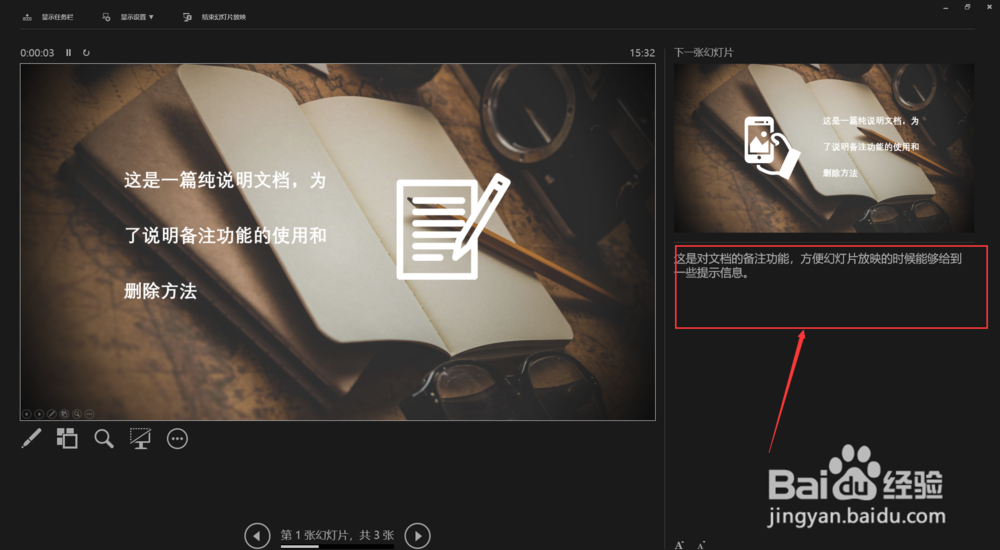
2、这里的备注信息可以在幻灯片放映的时候提供重要的提示信息,如图所示;

PPT——如何使用和删除PPT中的备注信息?

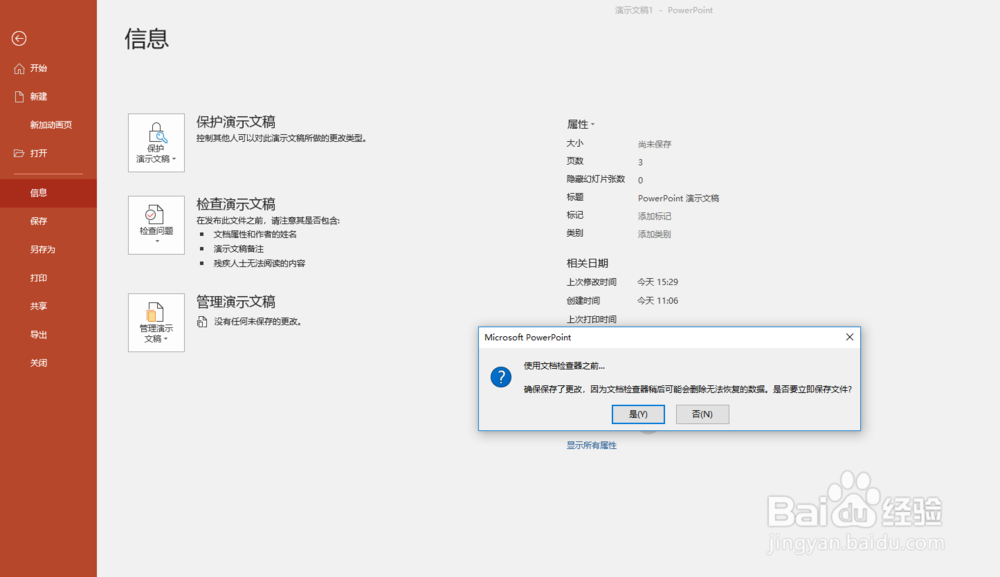
3、如果文件需要分享给他人,则需要删除备注信息。在“文件”——“信息”——“检查演示文稿”中找到“检查文稿”,点击打开;这里会提示“使用文档检查器之前......."是否要保存的弹窗,建议保存一下;

PPT——如何使用和删除PPT中的备注信息?

PPT——如何使用和删除PPT中的备注信息?

4、上步操作完成后,会弹出”文档检查器“窗口,拉动右侧滚动条到底端,找到”演示文稿备注“一项,勾选(这里要注意其他选项需要取消勾选),点击”检查“按钮

PPT——如何使用和删除PPT中的备注信息?

5、提示检查结果,选择“全部删除”,然后点击“关闭”按钮,返回文档查看,所有备注信息都已全部删除。

PPT——如何使用和删除PPT中的备注信息?

PPT——如何使用和删除PPT中的备注信息?

  • office Excel信息函数讲解:ISODD
  • Word 2016编辑文档如何设置自动更正功能
  • PowerPoint怎么插入锥形瓶图标?
  • 如何在ppt中使用现有动画制作多种动画效果
  • excel格式刷的全部用法
  • 热门搜索
    湖北旅游局 恒大世纪旅游城 澳门创律旅游娱乐公司 亳州旅游景点大全 深圳免费旅游景点大全 湖南旅游监管网 哈尔滨旅游打折网 黄石旅游景点 连云港旅游景点大全 去日本旅游买什么好