Word2013怎样把图片批量调大小

 时间:2026-02-14 00:29:58

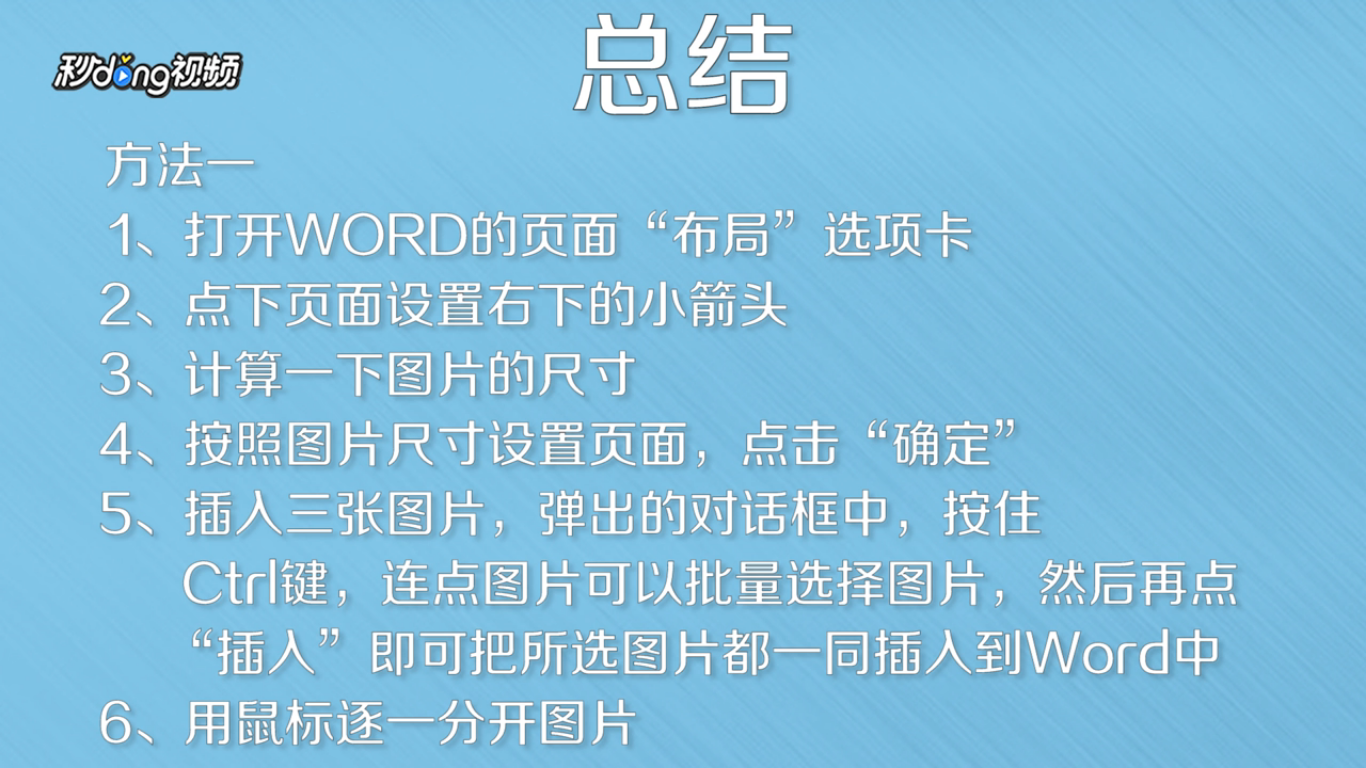
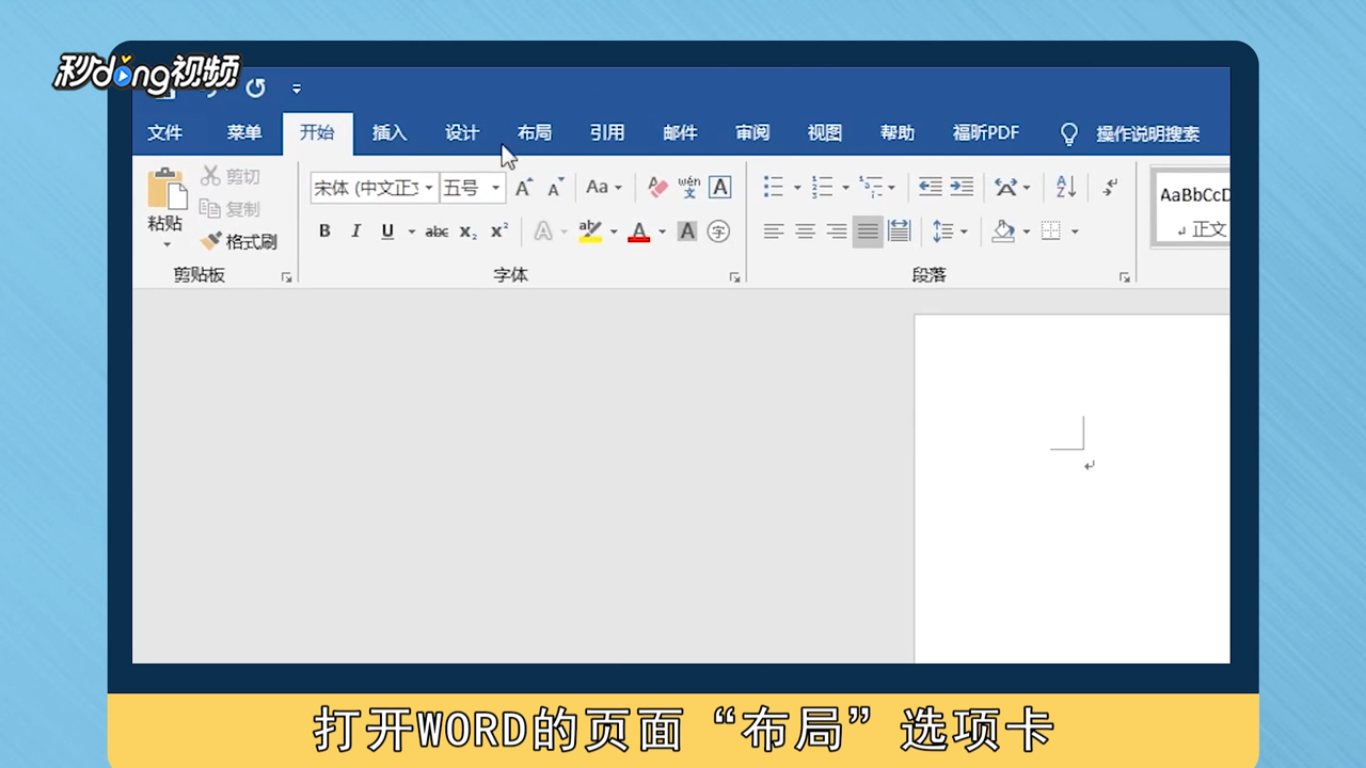
1、方法一:打开Word页面中“布局”选项卡,在功能命令中点击页面设置中的小箭头。
Word2013怎样把图片批量调大小

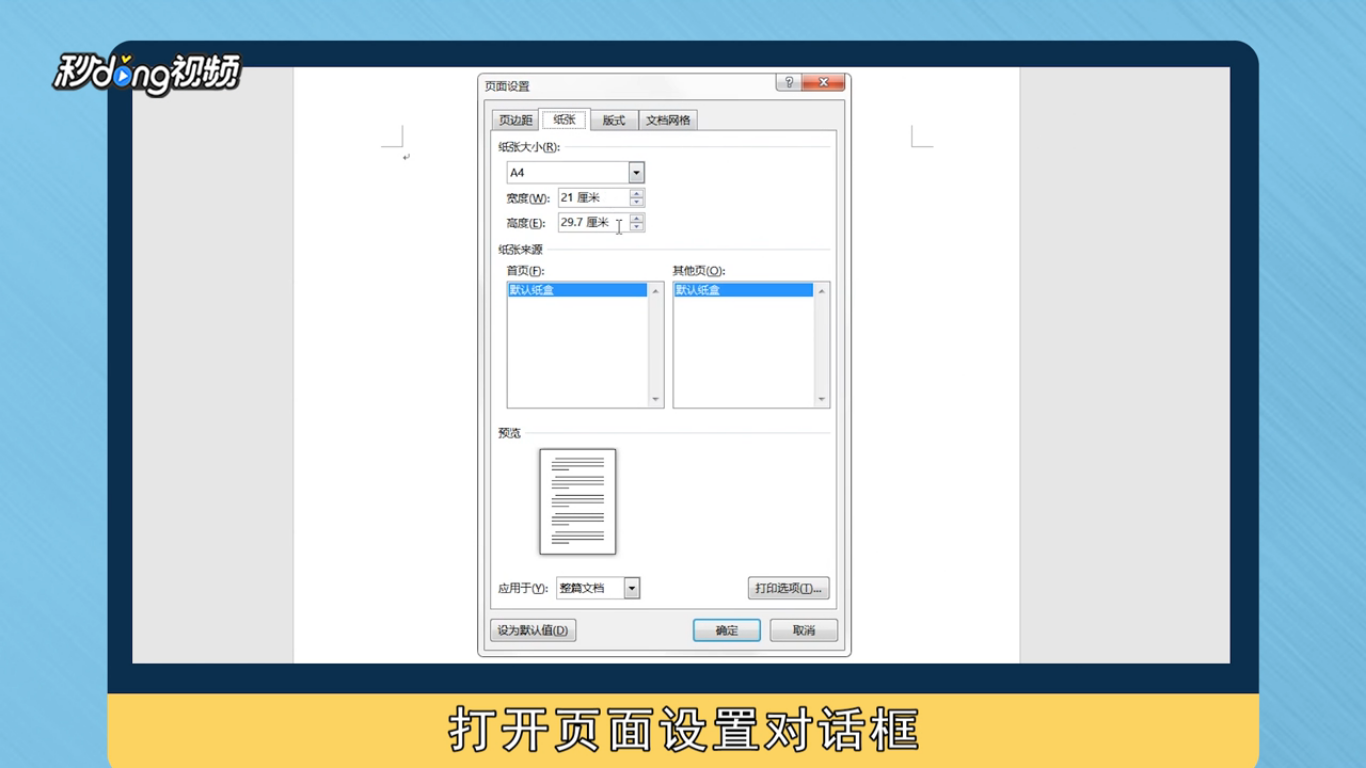
2、打开页面设置对话框,批量插入3张尺寸不一样的图片。

Word2013怎样把图片批量调大小

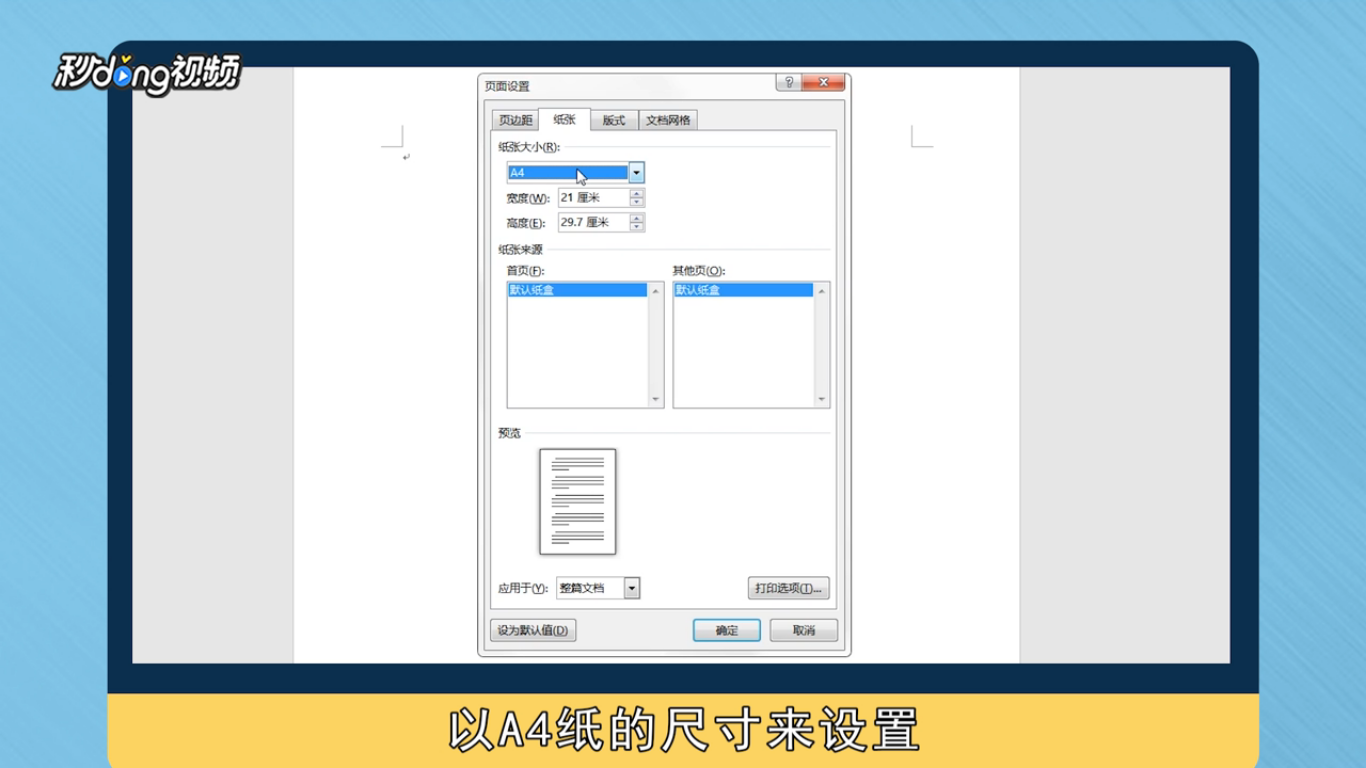
3、需要将图片插入Word中并将尺寸调成8cm,以A4纸的尺寸设置。

Word2013怎样把图片批量调大小

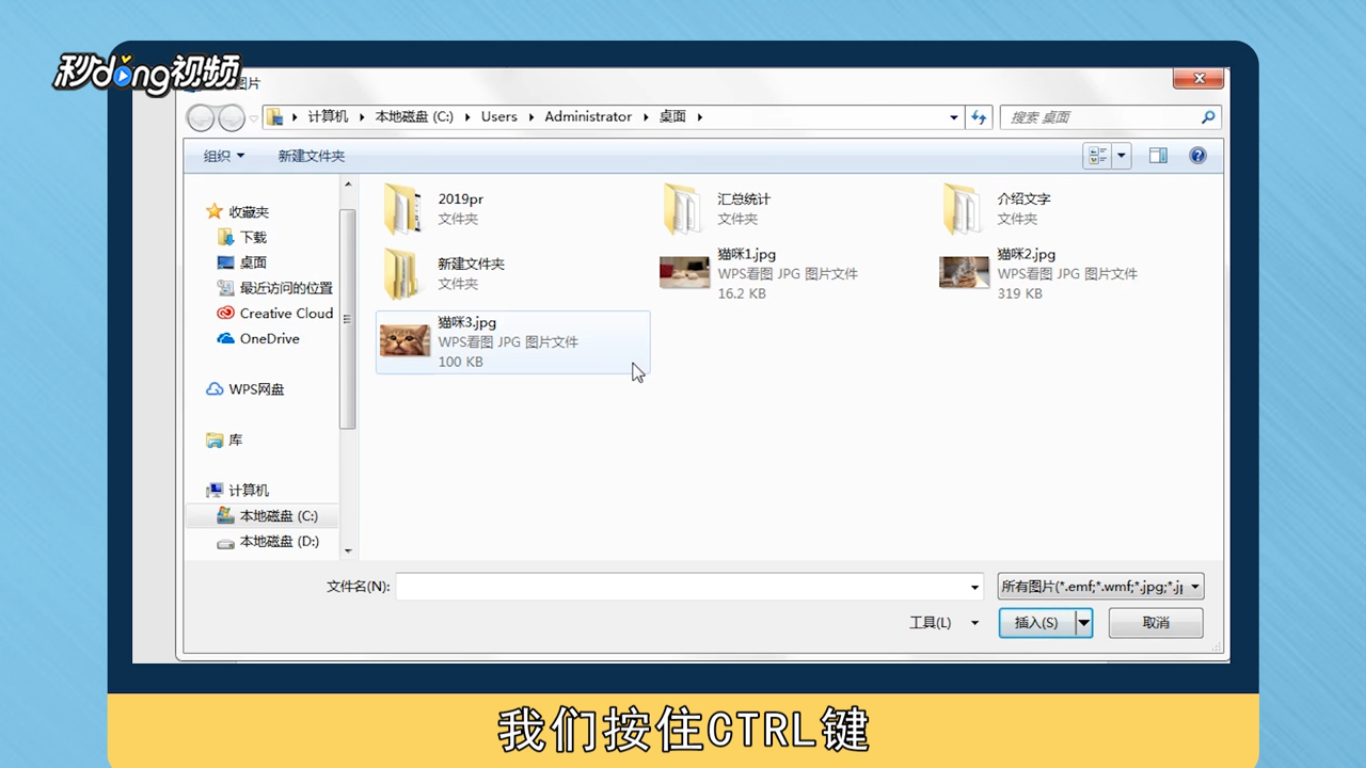
4、设置页面左右各是6.5cm,点击“确定”,在弹出的对话框中按住Ctrl键,连点图片可以批量选择图片。
Word2013怎样把图片批量调大小

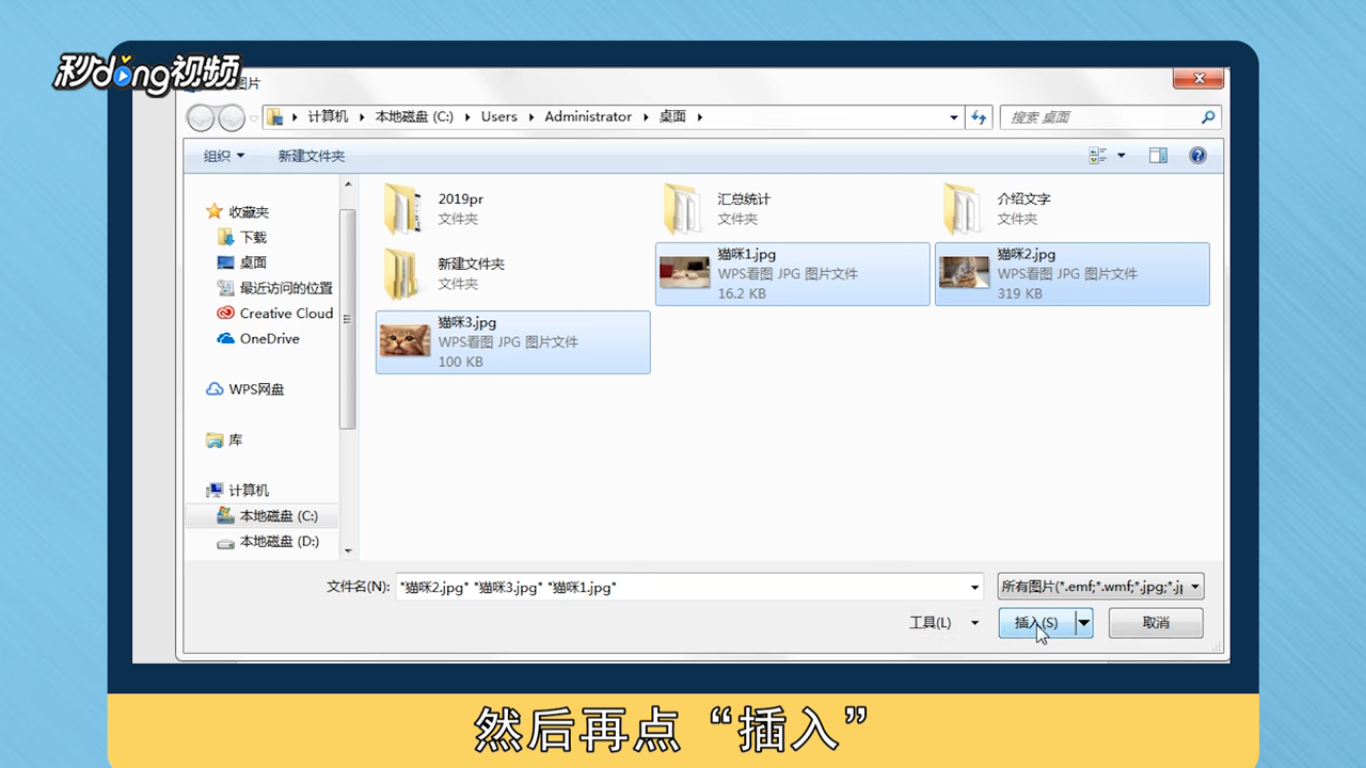
5、点击“插入”即可将所选图片一同插入Word中,用鼠标逐一点开,再把页面设置回正常的状态。
Word2013怎样把图片批量调大小

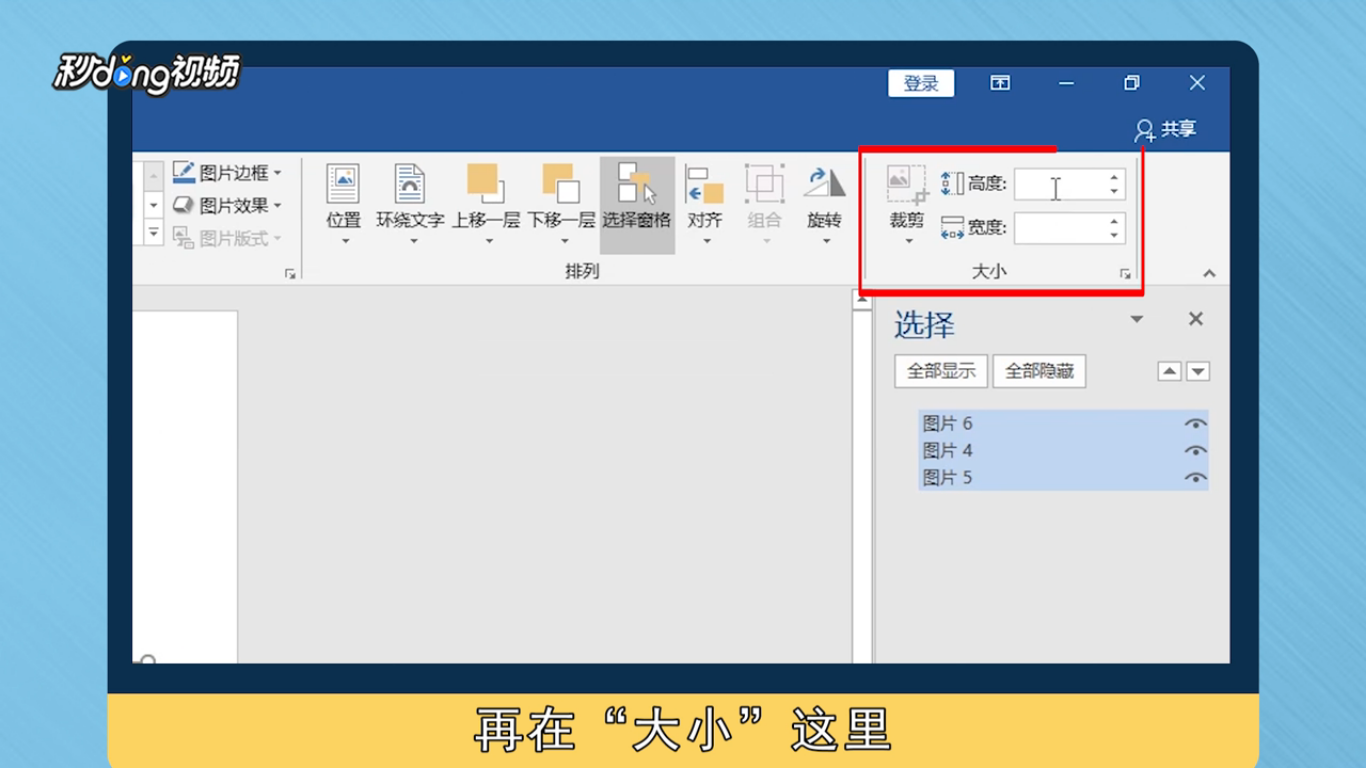
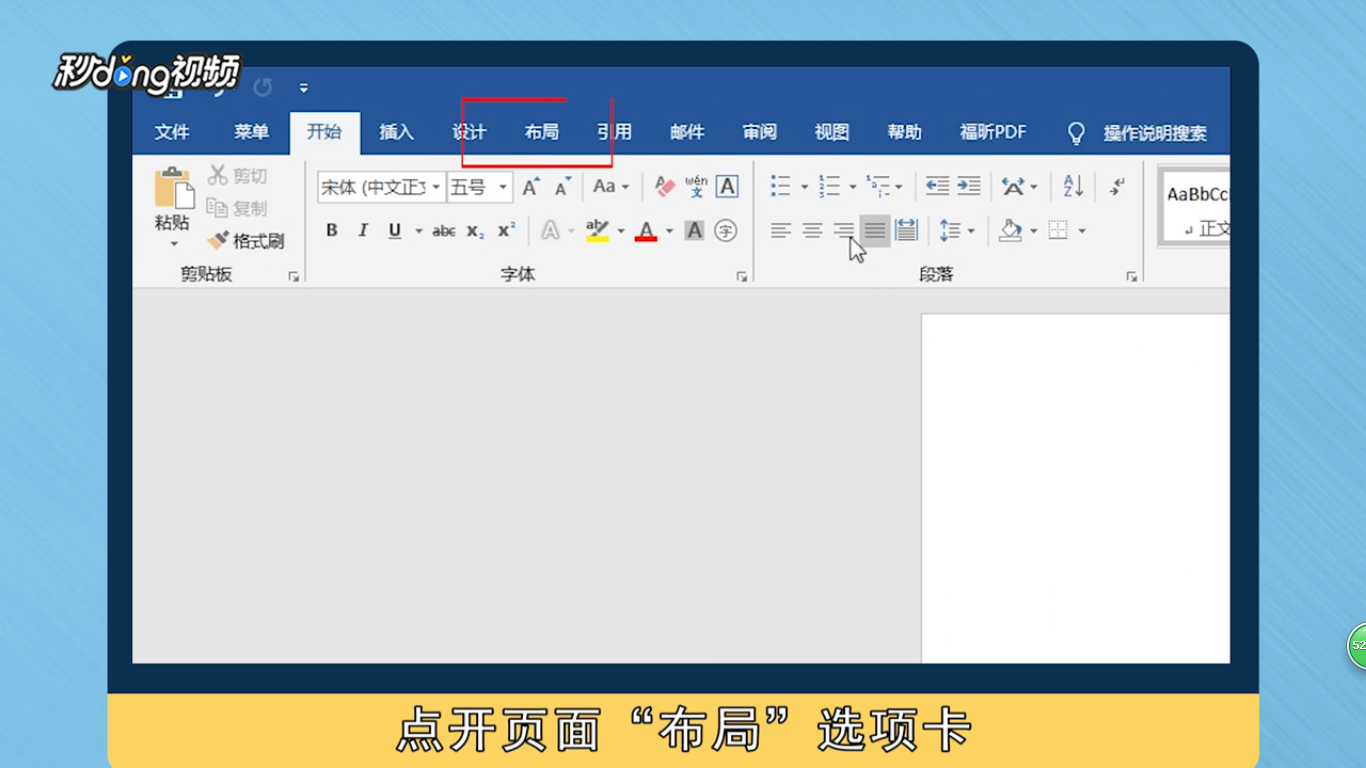
6、方法二:点击“布局”选项卡,在右侧点击“选择窗格”,在弹出的对话框中按住Ctrl键,选择所有图片。
Word2013怎样把图片批量调大小

7、点击“格式”选项卡,在大小中调整大小即可。

Word2013怎样把图片批量调大小

8、总结一如下。

Word2013怎样把图片批量调大小

9、总结二如下。

Word2013怎样把图片批量调大小

  • word图片怎么统一调整大小按F4没用
  • word怎么批量调整图片大小
  • word中图片怎么批量缩小
  • word一键调整全部图片大小
  • word如何批量把所有图片调整为相同的尺寸大小
  • 热门搜索
    广州旅游景点推荐 霞浦旅游景点大全 澳大利亚旅游地图 安徽寿县旅游 德阳旅游景点大全 沈阳到海南旅游专列 东北旅游必去的地方 冬季旅游推荐 2月份去哪里旅游最好 湘西旅游景点大全