1、打开PPT,建立空白演示文稿。
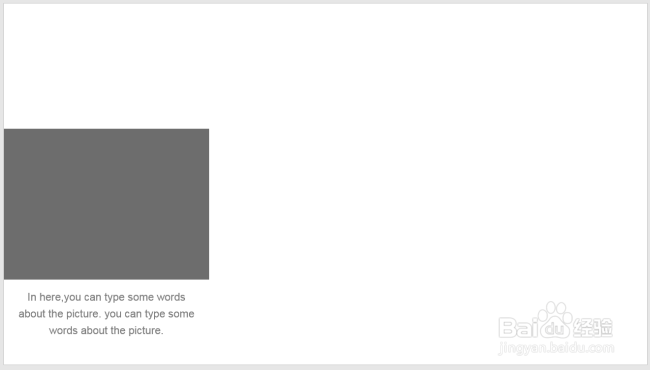
2、插入一个矩形(作为后续插入图片的辅助图形),上下位置位于页面中部靠下,宽度比页面的三分之一小。

3、在矩形下方以文本框方式插入对图片的说明文字,文字使用居中对齐,文本框与矩形也使用居中对齐。
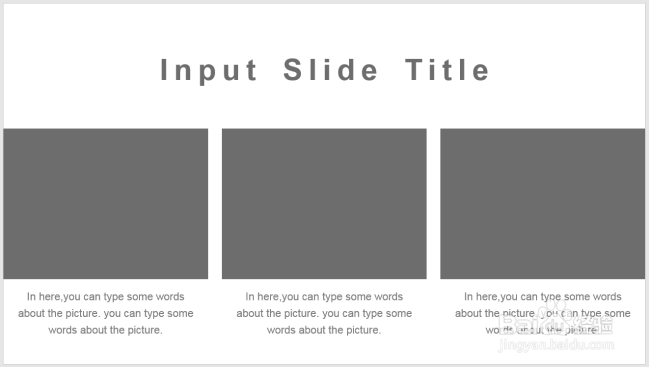
4、将矩形和文本框复制两份,分布在整个页面,中间的间隔相同。

5、在顶部插入本页幻灯片的标题,放置位置保持整体平衡。
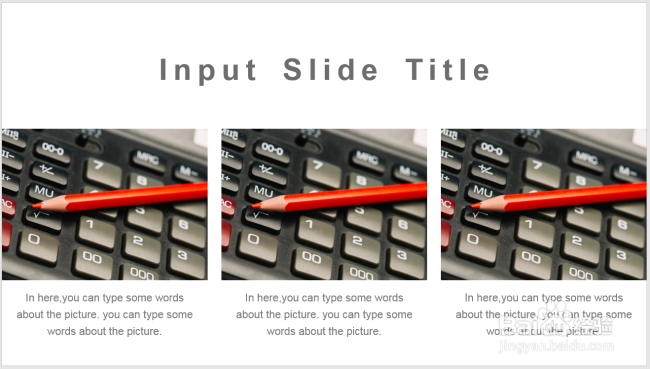
6、插入图片,按照辅助矩形的尺寸裁剪图片。因为重点是要突出图片本身,所以文字使用素色。这样,就得到了最终的效果。
时间:2026-05-02 18:11:45
1、打开PPT,建立空白演示文稿。
2、插入一个矩形(作为后续插入图片的辅助图形),上下位置位于页面中部靠下,宽度比页面的三分之一小。
3、在矩形下方以文本框方式插入对图片的说明文字,文字使用居中对齐,文本框与矩形也使用居中对齐。
4、将矩形和文本框复制两份,分布在整个页面,中间的间隔相同。
5、在顶部插入本页幻灯片的标题,放置位置保持整体平衡。
6、插入图片,按照辅助矩形的尺寸裁剪图片。因为重点是要突出图片本身,所以文字使用素色。这样,就得到了最终的效果。
