1、打开word新建空白文档,点击“插入”,点击“图片”,选择需要的图片。
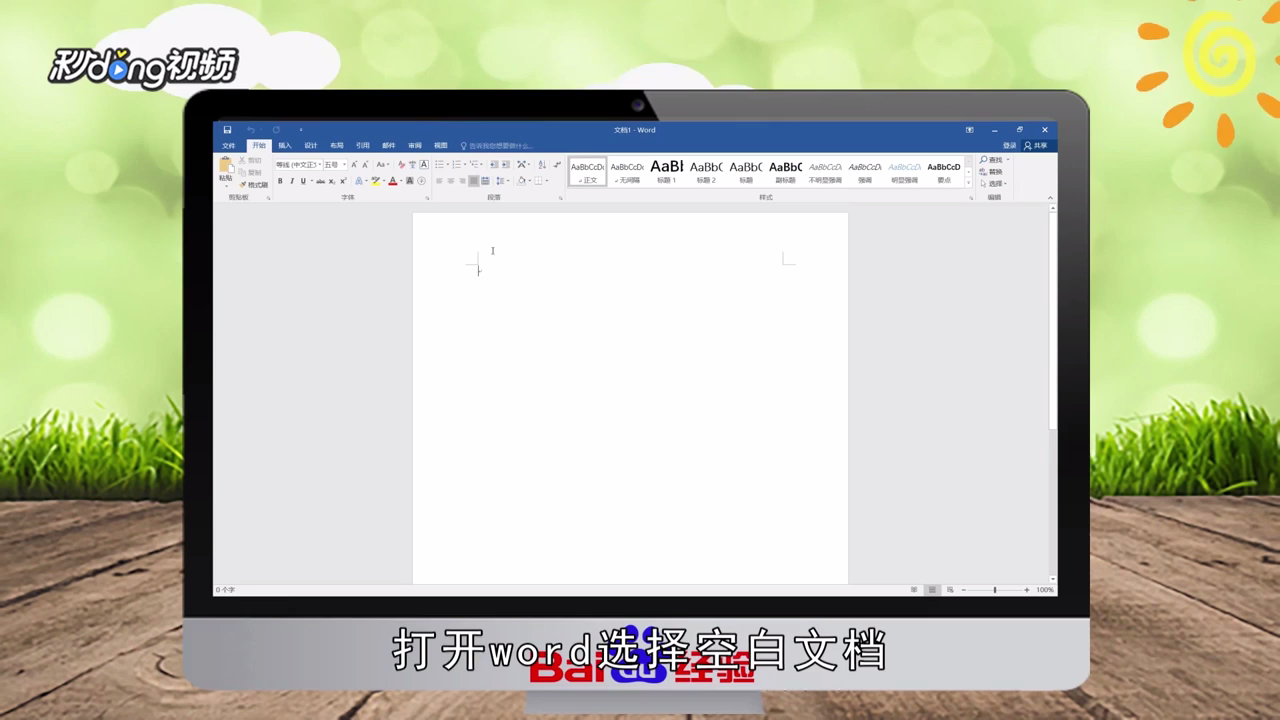
2、点击“插入”,将鼠标放在图片的左方,鼠标图标显示箭头时点击鼠标左键。
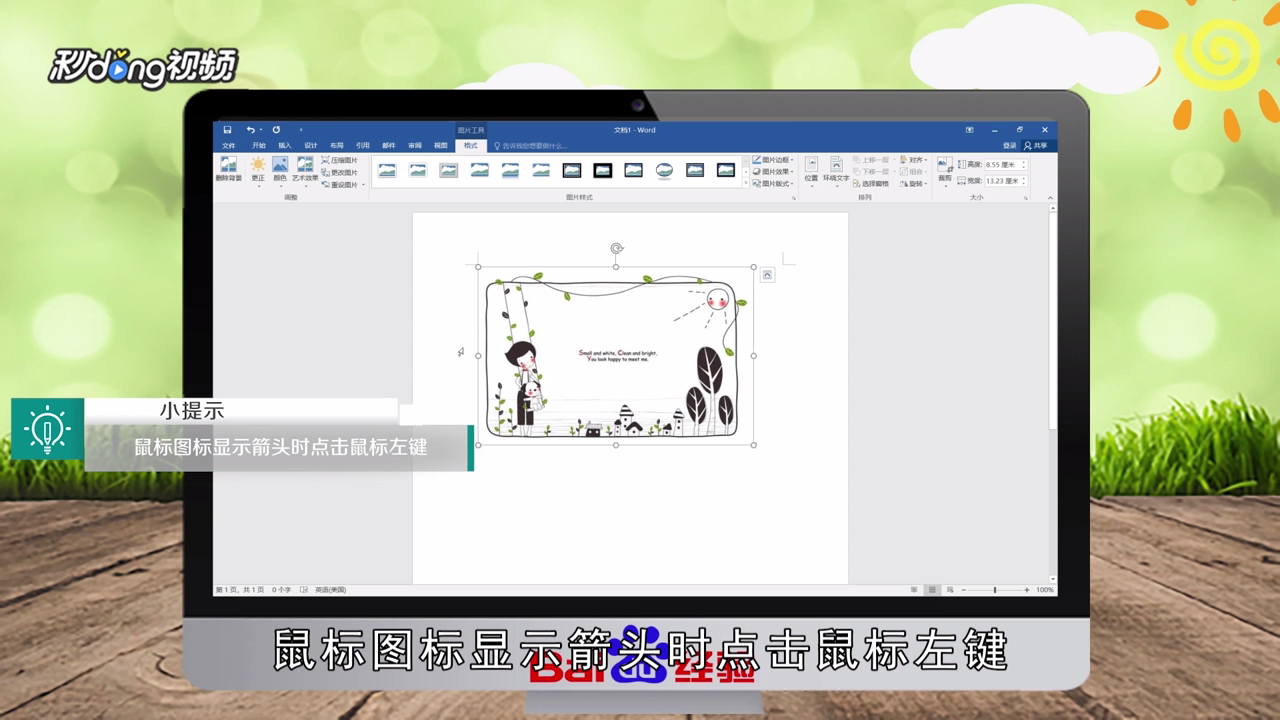
3、点击键盘上的相应按键进行快速截屏,在界面空白处点击鼠标右键,点击“粘贴”。

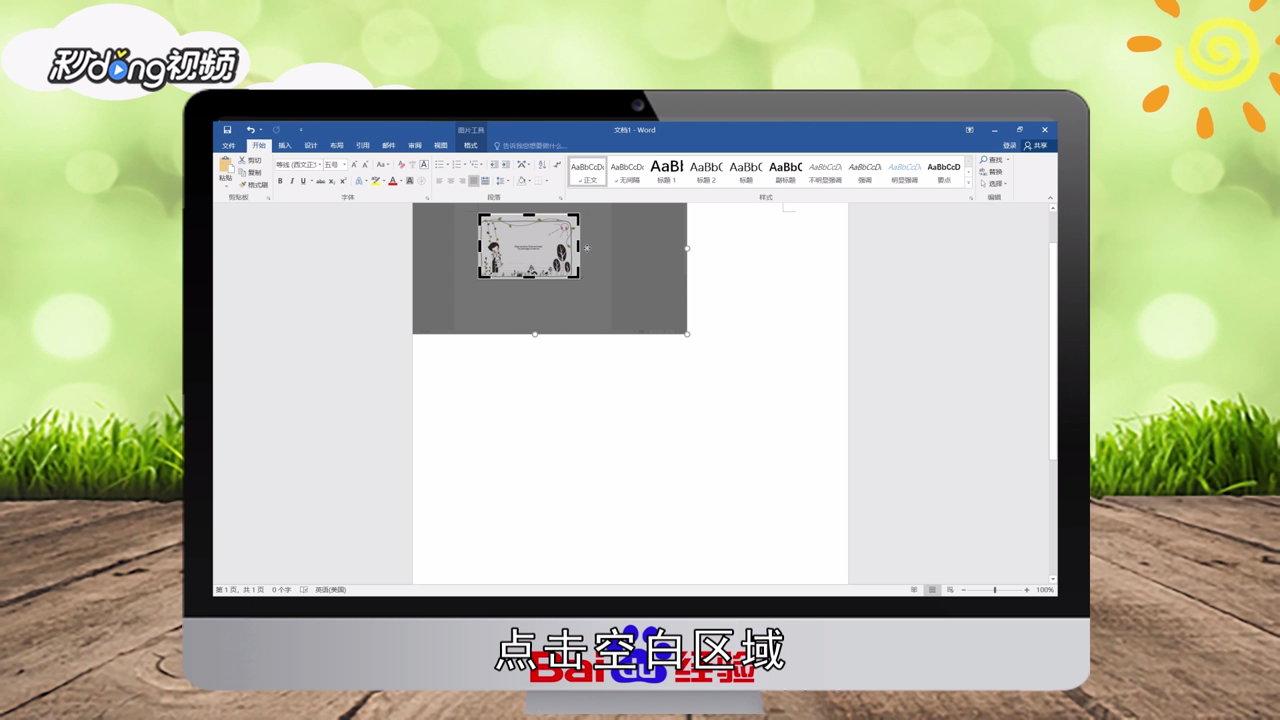
4、在图片上单击鼠标右键进行裁剪,根据需要调整图片大小进行裁剪,点击空白区域,插入原来的图片进行对比即可。
5、总结如下。

时间:2026-04-24 13:08:28
1、打开word新建空白文档,点击“插入”,点击“图片”,选择需要的图片。
2、点击“插入”,将鼠标放在图片的左方,鼠标图标显示箭头时点击鼠标左键。
3、点击键盘上的相应按键进行快速截屏,在界面空白处点击鼠标右键,点击“粘贴”。
4、在图片上单击鼠标右键进行裁剪,根据需要调整图片大小进行裁剪,点击空白区域,插入原来的图片进行对比即可。
5、总结如下。
